
Bir tweet resim olarak nasıl kaydedilir (ücretsiz, tamamı)
X'te “resim olarak kaydet” seçeneği yok. Ücretsiz XFeed Pro uzantısıyla herhangi bir gönderiye sağ tıklayıp “Gönderiyi resim olarak kaydet”i seçin: ekranınızdan uzun olsa bile gönderinin tamamının, X temanızda ve yanıtlar olmadan net bir PNG'sini alırsınız. Hesap yok, abonelik yok.

Ücretsiz · Hesap gerekmez · Abonelik gerekmez


30 saniyede
- 1XFeed'i edinin
- 2X'te bir gönderiye sağ tıklayın.
- 3“Gönderiyi resim olarak kaydet”i seçin. PNG, İndirilenler klasörünüzdedir.
Sıradan bir ekran görüntüsü neden yetmez
X bir gönderiyi yer işaretlerine eklemenize veya bağlantısını kopyalamanıza izin verir, ama “resim olarak kaydet” seçeneği yoktur. Bu yüzden çoğu kişi ekran görüntüsü alır ve kısa sürede aynı sorunlarla karşılaşır:
- Uzun gönderiler ekrana sığmaz. Birleştirmeniz gereken iki üç ekran görüntüsüyle kalırsınız.
- Metin kesik kalır. “Daha fazla göster”e tıklamayı unutursanız resim cümlenin ortasında biter.
- Gereğinden fazlasını yakalarsınız. Yan sütunlar, sonraki gönderi ve yanıtlar kareye girer, kırpmanız gerekir.
- Dosyanın işe yarar bir adı yoktur. Bir hafta sonra “Ekran Resmi 2026-09-30 14.02.11.png” gönderiyi kimin yazdığı hakkında hiçbir şey söylemez.
Bir tweet'i tek tıkla resim olarak kaydetme
XFeed Pro, x.com'da tarayıcınızın sağ tık menüsüne bir öğe ekler. Her gönderide çalışır: zaman akışında, profillerde, arama sonuçlarında ve bir gönderinin kendi sayfasında, yanıtlar dâhil.
- 01XFeed Pro'yu yükleyinUzantı Chrome, Edge, Firefox ve Mac'te Safari için mevcuttur. Resim kaydetmek ücretsizdir, hesap gerekmez.
- 02Gönderiye sağ tıklayınHerhangi bir yerine: metnine, fotoğrafına veya yazarın adına.
- 03“Gönderiyi resim olarak kaydet”i seçinBirkaç saniye sonra bir mesaj, PNG'nin İndirilenler klasörünüzde olduğunu doğrular. Safari'de sağ alt köşede çıkan mesajdaki PNG indir düğmesine tıklayın.
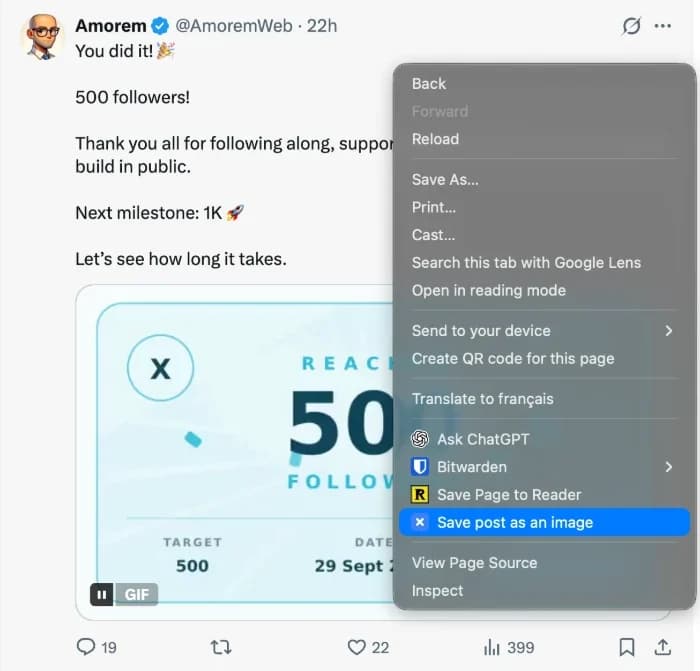
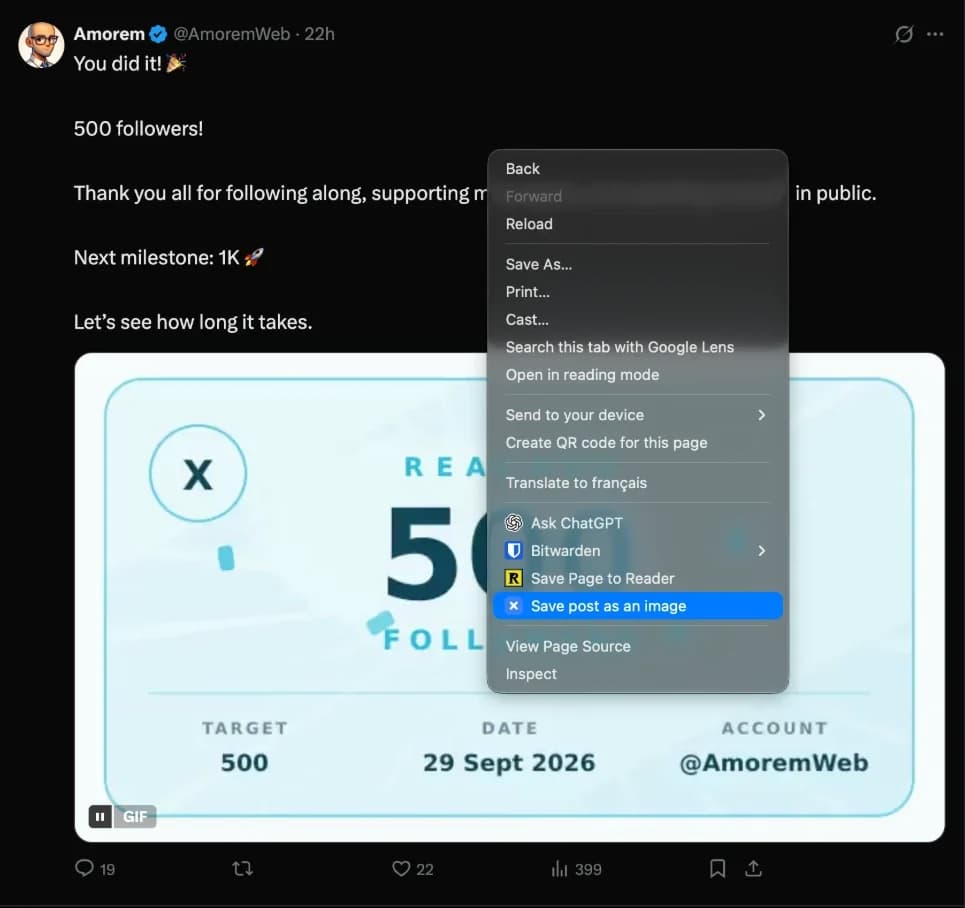
Yazarın ve gönderi tarihinin adını taşıyan bir dosya
Resim, hesabın adını ve gönderinin yayımlandığı anı sizin saat diliminizde taşır; örneğin mayabuilds_2026-09-29_14-02-11.png. Klasörünüz hiçbir şeyi yeniden adlandırmadan hesaplara göre sıralı kalır ve bir konu dizisindeki gönderiler yazıldıkları sırayla dizilir.
Ad, gönderiyi kaydettiğiniz anı değil yayımlandığı anı kaydettiği için dosya, söylenenlerin tarihli bir kaydı olarak da işe yarar.
Resimde neler var
Resim, gönderinin tam X'in gösterdiği gibi, piksel piksel doğru bir kaydıdır:
- yazarın adı, kullanıcı adı, profil fotoğrafı ve rozeti;
- gönderinin ekranda göründüğü hâliyle tam metni;
- fotoğraflar, bir videonun o anki karesi, bağlantı kartları, anketler ve alıntılanan gönderiler;
- tarih, görüntülenme sayısı ve yanıt, yeniden gönderi ve beğeni sayıları, eylem çubuğuyla birlikte.
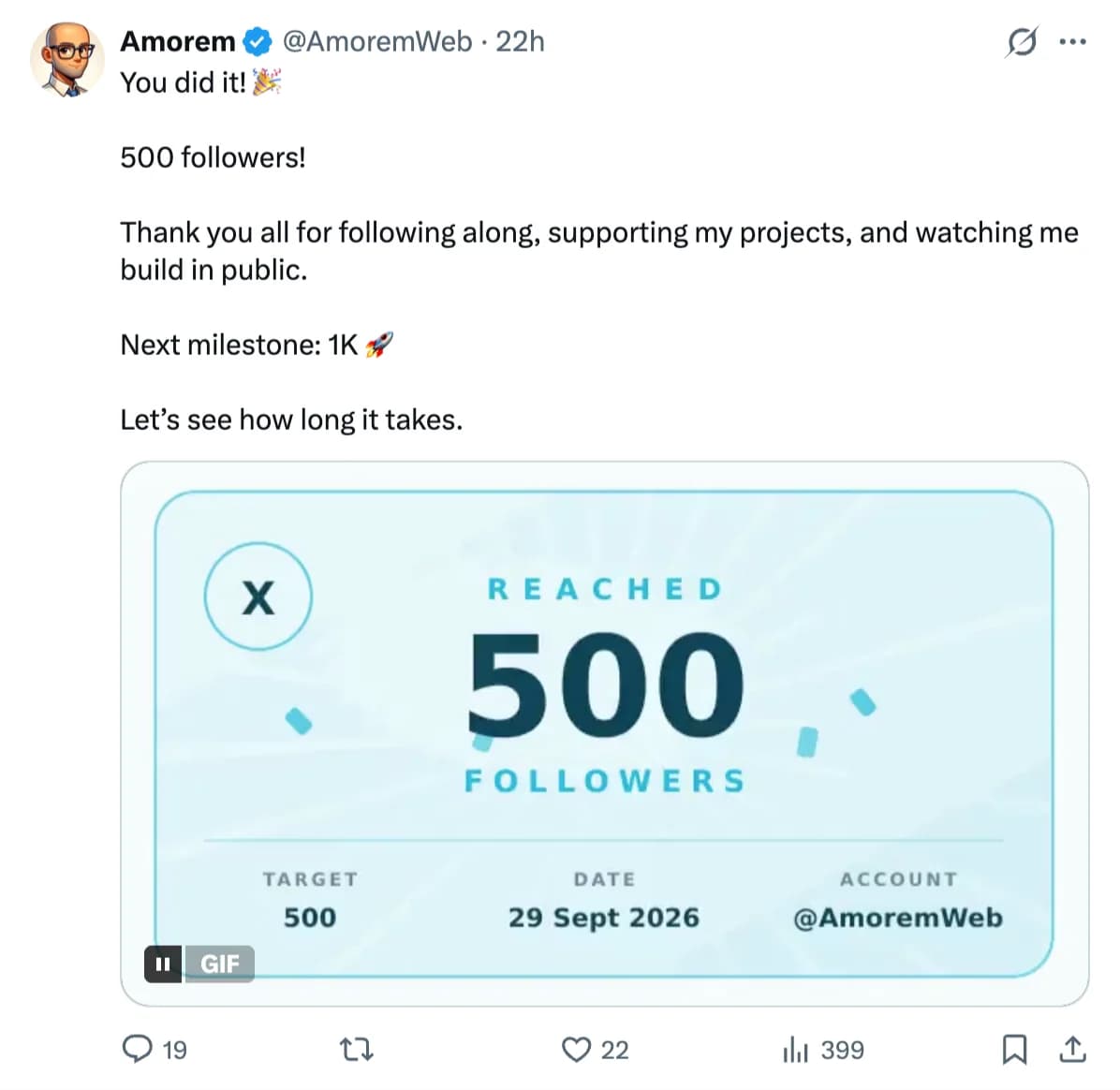
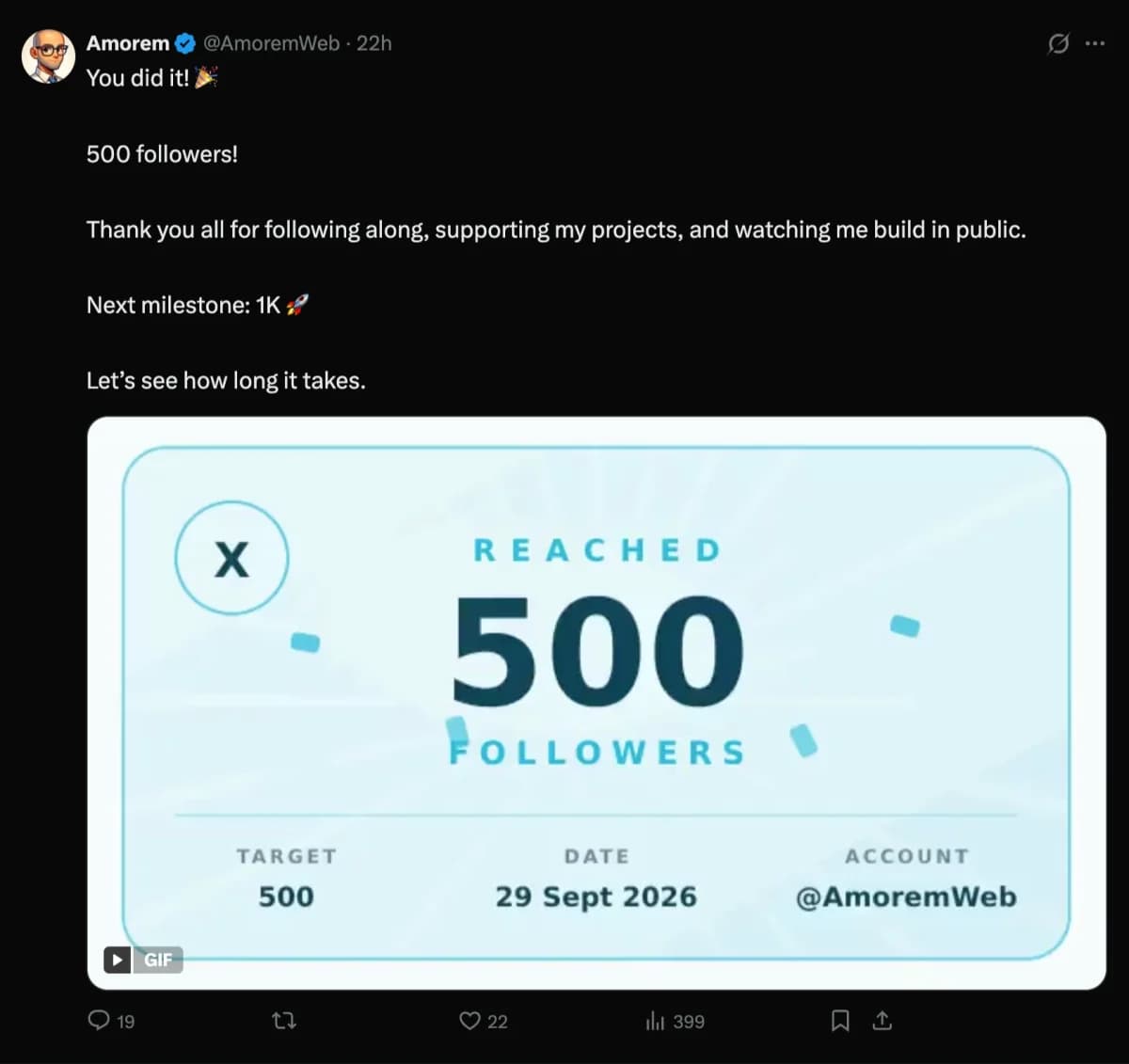
Yanıtlar olmadan, yalnızca gönderi
Resim gönderinin eylem çubuğunda biter. X'te yanıtlar ayrı gönderilerdir, bu yüzden yan sütunlar ve zaman akışındaki sonraki gönderi gibi dışarıda kalırlar. Bir yanıtı saklamak için ona sağ tıklayın ve aynı şekilde kaydedin.
Uzun gönderiler, net pikseller ve X temanız
Uzun gönderiler otomatik olarak halledilir. Gönderi pencerenizden uzunsa XFeed onu kaydırır, parça parça yakalar ve birkaç ekranlık gönderilerde bile tek, kesintisiz bir resim oluşturur. Ardından kaydırma konumunuz geri yüklenir. Onay çıkana kadar sekmede kalın.
Resim nettir. Ekranınızın gerçek piksel yoğunluğunda yakalanır: Retina veya yüksek çözünürlüklü bir ekranda PNG, sıradan bir ekran görüntüsünün iki katı ayrıntı içerir ve metin bir sunumda ya da belgede net kalır.
Resim X temanızı izler. X'in ekran ayarlarında açık, loş veya siyah bir arka plan seçin, resim de aynı şekilde çıkar: oluşturucu ya da düzenleme gerektirmeyen karanlık modda bir tweet ekran görüntüsü.
Kaydedilen bir tweet'i kullanmanın beş yolu
Kaybolmadan önce kayıt altına alın. Gönderiler düzenlenir, silinir ya da zaman akışında kaybolur. Resim söyleneni, dosya adı da ne zaman yayımlandığını saklar.
Bir ilham arşivi oluşturun. Yazarlar, kurucular ve pazarlamacılar kaydırırken durmalarına yol açan gönderileri saklar: güçlü bir açılış, net bir konu dizisi, denemeye değer bir biçim. Her dosya kendi hesabının adını taşıdığından, kayıtlı gönderilerden oluşan bir klasör aranabilir bir kütüphaneye dönüşür.
Bir sunumda veya bültende bir gönderiden alıntı yapın. Yazarın adı ve fotoğrafıyla gönderinin gerçek bir resmi, kopyalanmış bir cümleden daha etkilidir ve emeği görünür tutar.
Sosyal kanıt biriktirin. Bir müşteri ürününüzü X'te övdüğünde gönderiyi aynı gün kaydedin. İzniyle web siteniz veya satış sunumunuz için, onu inandırıcı kılan gerçek X görünümüyle bir referansa dönüşür.
X'te olmayanlarla paylaşın. PNG'yi Slack'e, Teams'e, bir e-postaya ya da grup sohbetine bırakın. Herkes gönderiyi hesap gerekmeden ve çalışmayı bırakabilecek bir bağlantıya bağlı kalmadan görür.
Tüm yöntemlerin karşılaştırması
Çevrim içi “tweet ekran görüntüsü” oluşturucuları farklı çalışır: bir bağlantı yapıştırırsınız ve gönderiye benzeyen bir kart çizerler. Taslak için kullanışlıdır ama gördüğünüz gönderi değildir: düzen yeniden çizilir, medya ve alıntılanan gönderiler değişkenlik gösterir, bazıları da filigran ekler.
| Yöntem | Tüm gönderi tek resimde | Medyasıyla gerçek gönderi | Kırpılacak bir şey yok | Zahmet |
|---|---|---|---|---|
| Ekran görüntüsü kısayolu (Win+Shift+S, Cmd+Shift+4) | Yalnızca ekrana sığarsa | Evet | Hayır | Seç, kırp, yeniden adlandır |
| Tam sayfa veya kaydırmalı ekran görüntüsü | Evet | Evet | Hayır, sütunlar ve yanıtlar dâhil | Sonucu kırp |
| Çevrim içi tweet ekran görüntüsü oluşturucu | Evet | Hayır, kart yeniden çizilir | Evet | Bağlantı yapıştır, indir |
| X yer işareti veya kopyalanan bağlantı | Resim yok | X'te kalır | — | Gönderi silinirse kaybolur |
| XFeed Pro | Evet, otomatik birleştirilir | Evet, piksel piksel | Evet, yanıtlar hariç | Sağ tık, tek tık |
Temiz bir kayıt için ipuçları
- Önce metnin tamamını açın. Resim, gönderiyi ekranda olduğu gibi gösterir. X onu “Daha fazla göster” ile kesiyorsa kaydetmeden önce tıklayın. Deneme süresince otomatik genişletme her uzun gönderiyi sizin için açar.
- Resimlerin yüklenmesini bekleyin. XFeed görünen fotoğrafları bekler, ama yavaş bir bağlantıda sağ tıklamadan önce bir saniye beklemek iyi olur.
- Resmin genişliğini seçin. Resim, gönderinin ekrandaki genişliğindedir. Daha geniş bir akış, daha az ama daha uzun satırlı, daha geniş bir resim verir.
- Kayıt sırasında kaydırmayın, yakınlaştırmayın ve sekme değiştirmeyin. Tarayıcı yalnızca görünen sekmenin fotoğrafını çekebilir. Sayfa oynarsa XFeed bozuk bir resim üretmek yerine durur: yeniden denemeniz yeterli.
Tasarımı gereği gizli
Kayıt tamamen tarayıcınızda gerçekleşir. XFeed görünen X sekmesinin fotoğrafını çeker, resmi bilgisayarınızda birleştirir ve tarayıcınızın indirmelerine teslim eder. Resim asla XFeed'e ya da başka bir yere yüklenmez; ne X'e ne de yazara bildirim gider.
Özellik, yaptığı işle sınırlı üç tarayıcı izni kullanır: sağ tık menüsündeki öğe, bu öğeyi seçtiğinizde etkin X sekmesinin kaydı ve bitmiş PNG'nin İndirilenler klasörünüze kaydedilmesi. Safari'de sonuncunun yerini PNG indir düğmesi alır.
Sık sorulan sorular
- Bir tweet'i resim olarak kaydetmek gerçekten ücretsiz mi?
- Evet. Gönderileri resim olarak kaydetmek ücretsizdir: hesap, lisans ve abonelik gerekmez. Uzantı yüklenir yüklenmez çalışır ve diğer özelliklerin 7 günlük denemesinden sonra da çalışmaya devam eder.
- Yazar, tweet'ini kaydettiğimi öğrenir mi?
- Hayır. Resim, ekranınızda zaten bulunan şeyden tarayıcınızda oluşturulur. X'e veya yazara hiçbir şey gönderilmez.
- Yanıtlar resme dâhil mi?
- Hayır. Resim gönderinin eylem çubuğunda biter. Her yanıt ayrı bir gönderidir, bu yüzden istediğiniz yanıtı ayrıca kaydedebilirsiniz.
- Bir konu dizisinin tamamını tek resim olarak kaydedebilir miyim?
- Tek resim olarak hayır: XFeed her seferinde bir gönderi kaydeder. Her dosya hesabın adını ve yayımlanma saatini taşıdığı için bir konu dizisinin gönderileri klasörünüzde doğru sırayla dizilir.
- Bir tweet'i karanlık modda kaydedebilir miyim?
- Evet. Resim X'in ekran ayarlarını izler: loş veya siyah bir arka plan seçin, ardından gönderiyi kaydedin.
- Ekranımdan uzun bir gönderiyi kaydedebilir miyim?
- Evet. XFeed gönderiyi kaydırır, her parçasını yakalar ve birkaç ekranlık gönderilerde bile tek, kesintisiz bir PNG oluşturur.
- Resmin biçimi ve kalitesi nedir?
- Ekranınızın piksel yoğunluğunda yakalanan bir PNG. Retina ve diğer yüksek çözünürlüklü ekranlarda sıradan bir ekran görüntüsünden iki kat daha nettir.
- X mobil uygulamasında çalışır mı?
- Hayır. XFeed Pro bilgisayar için bir tarayıcı uzantısıdır: Chrome, Edge, Firefox ve Mac'te Safari. Telefonda telefonun kendi ekran görüntüsünü kullanın.
- Başka birinin tweet'ini resim olarak yeniden paylaşabilir miyim?
- Bir gönderiyi kendi kayıtlarınız için saklamak bir şeydir, yeniden yayımlamak başka bir şey. Yazarı belirtin ve gönderisini herkese açık kullanmadan önce, örneğin referans olarak, ondan izin isteyin.
Hesap yok. Kart yok. Tüm özelliklerle 7 gün.
XFeed’i kendi akışınızda deneyin.
Takip ettiğiniz hesapları koruyun. Gerisini gizleyin.
Aynı konuda