
Como salvar um tweet como imagem (grátis e completo)
O X não tem a opção “salvar como imagem”. Com a extensão gratuita XFeed Pro, clique com o botão direito em qualquer publicação e escolha “Salvar publicação como imagem”: você recebe um PNG nítido da publicação inteira, mesmo maior que a tela, no seu tema do X e sem as respostas. Sem conta nem assinatura.

Grátis · Sem conta · Sem assinatura


Em 30 segundos
- 1Baixar XFeed
- 2Clique com o botão direito numa publicação do X.
- 3Escolha “Salvar publicação como imagem”. O PNG fica nos seus Downloads.
Por que um print comum não resolve
O X deixa você salvar uma publicação nos Itens salvos ou copiar o link, mas não tem a opção “salvar como imagem”. Então quase todo mundo tira um print e logo esbarra nos mesmos problemas:
- Publicações longas não cabem na tela. Você acaba com dois ou três prints para juntar.
- O texto fica cortado. Se você esquece de clicar em “Mostrar mais”, a imagem para no meio da frase.
- Você captura coisa demais. As colunas laterais, a próxima publicação e as respostas entram na imagem, e é preciso cortar.
- O arquivo não tem um nome útil. Uma semana depois, “Captura de Tela 2026-09-30 às 14.02.11.png” não diz nada sobre quem escreveu a publicação.
Como salvar um tweet como imagem com um clique
O XFeed Pro adiciona uma opção ao menu do clique direito do navegador em x.com. Ela funciona em todas as publicações: na timeline, nos perfis, nos resultados de busca e na página de uma publicação, inclusive nas respostas.
- 01Instale o XFeed ProEstá disponível para Chrome, Edge, Firefox e Safari no Mac. Salvar imagens é grátis, sem conta.
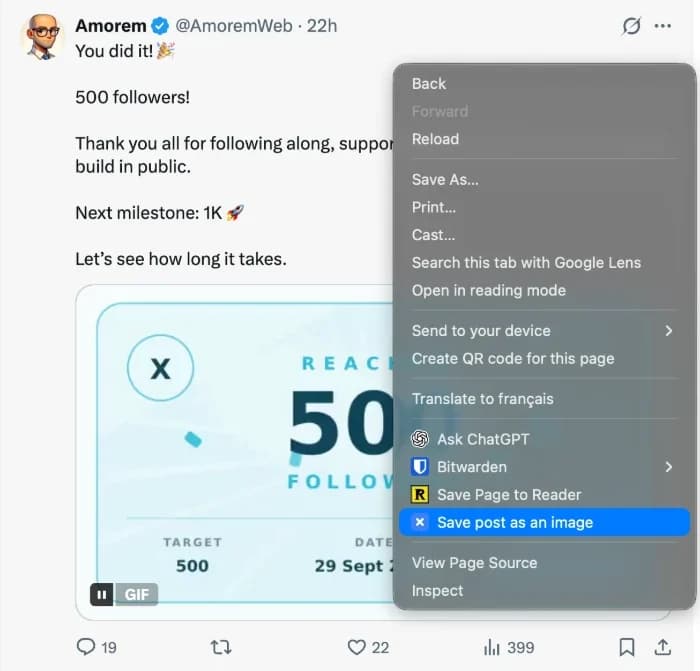
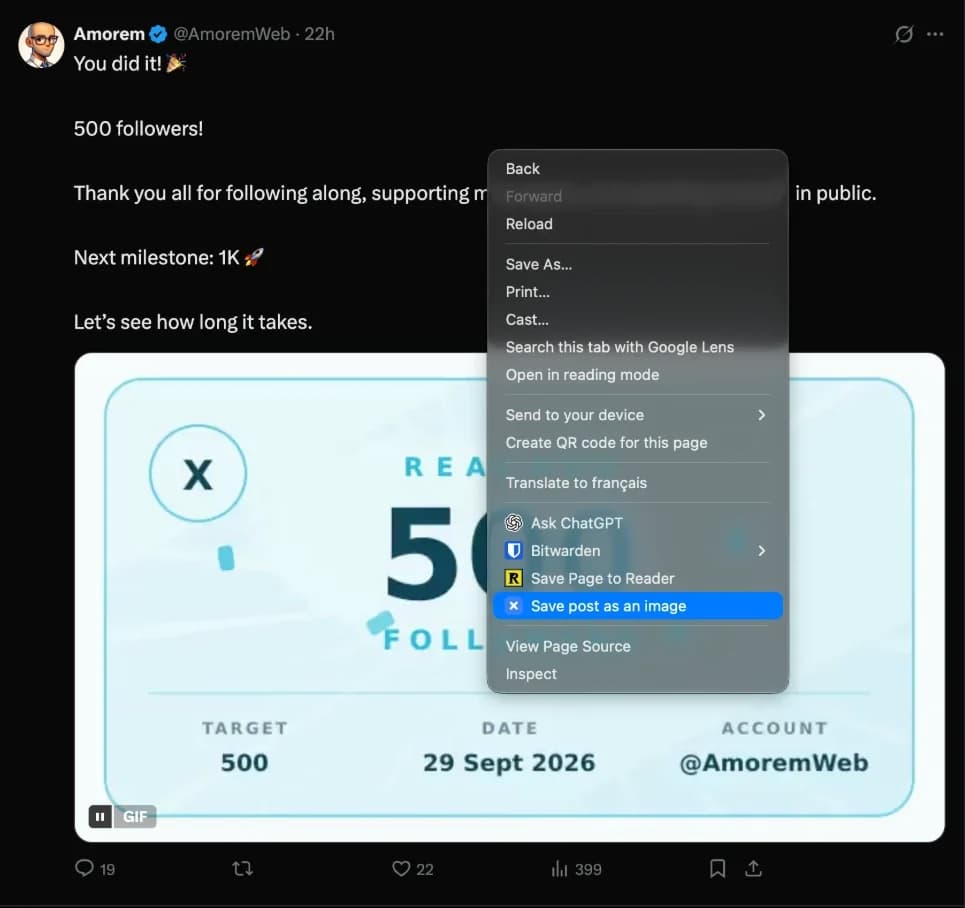
- 02Clique com o botão direito na publicaçãoEm qualquer lugar: no texto, na foto ou no nome do autor.
- 03Escolha “Salvar publicação como imagem”Alguns segundos depois, uma mensagem confirma que o PNG está na sua pasta Downloads. No Safari, clique em Baixar PNG na mensagem que aparece no canto inferior direito.
Um arquivo com o nome do autor e a data da publicação
A imagem recebe o nome da conta e o momento em que a publicação foi feita, no seu fuso horário, por exemplo mayabuilds_2026-09-29_14-02-11.png. Sua pasta fica organizada por conta sem renomear nada, e as publicações de uma conversa ficam na ordem em que foram escritas.
Como o nome registra quando a publicação foi feita, e não quando você salvou, o arquivo também serve de registro datado do que foi dito.
O que a imagem mostra
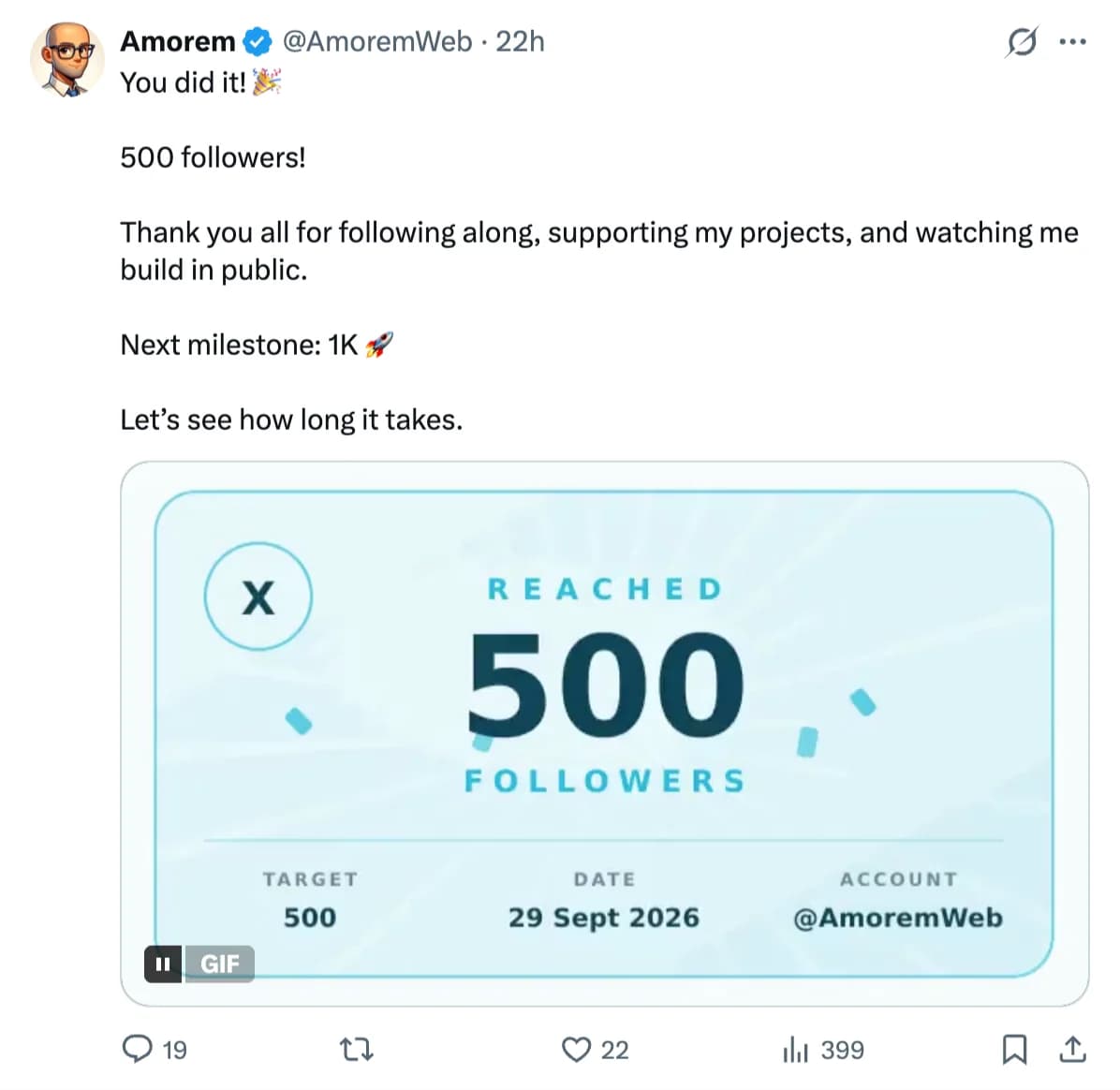
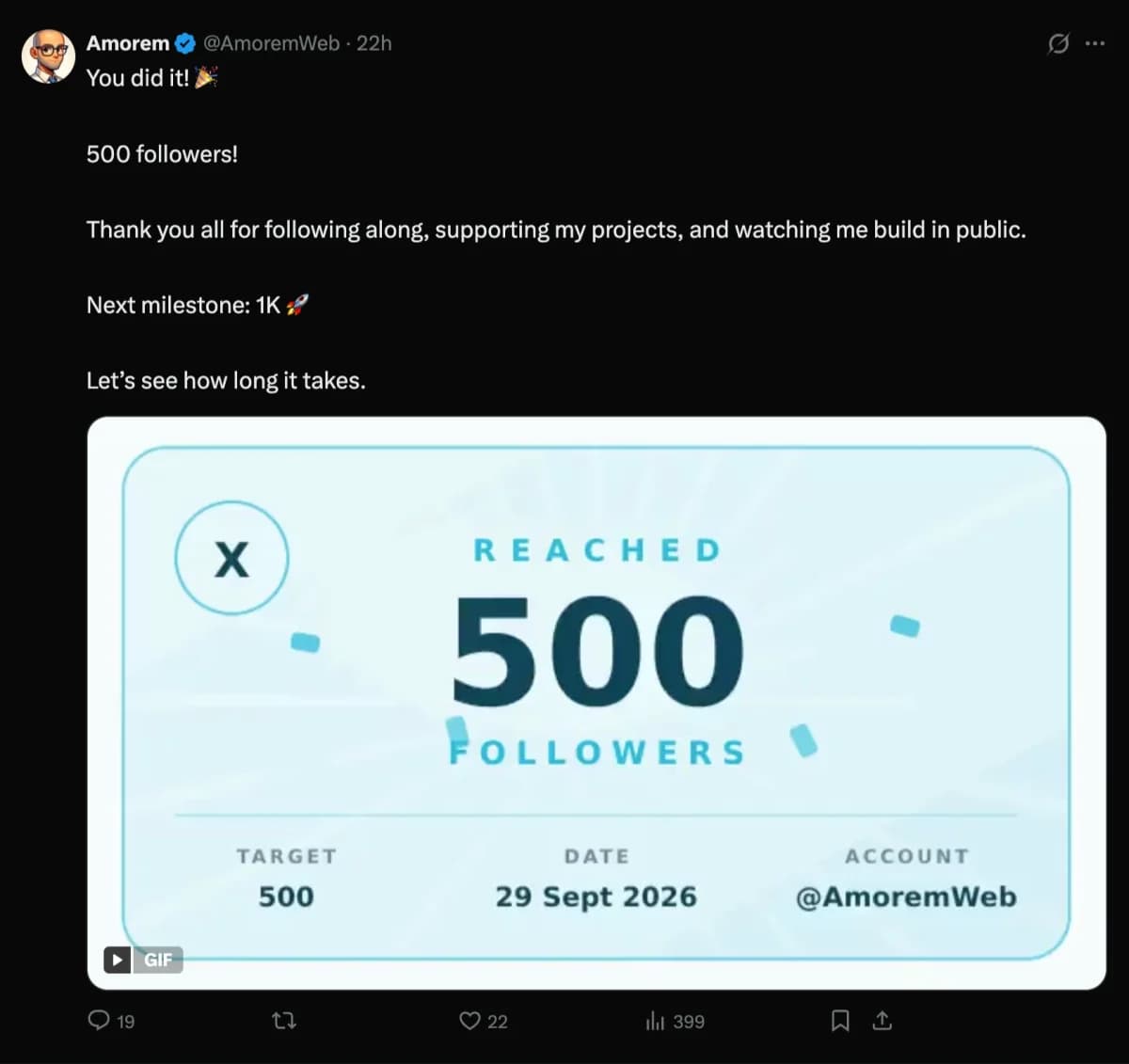
A imagem é uma captura fiel, pixel a pixel, da publicação exatamente como o X exibe:
- o nome, o @, a foto de perfil e o selo do autor;
- o texto completo da publicação, do jeito que aparece na tela;
- as fotos, o quadro atual de um vídeo, os cards de link, as enquetes e as publicações citadas;
- a data, as visualizações e os números de respostas, reposts e curtidas, com a barra de ações.
A publicação, sem as respostas
A imagem termina na barra de ações da publicação. No X, as respostas são publicações separadas, então ficam de fora, assim como as colunas laterais e a próxima publicação da timeline. Para guardar uma resposta, clique nela com o botão direito e salve do mesmo jeito.
Publicações longas, imagem nítida e o seu tema do X
Publicações longas são tratadas automaticamente. Se a publicação for mais alta que a janela, o XFeed rola por ela, captura por partes e monta uma única imagem sem emendas, mesmo em publicações de várias telas. Depois, sua posição de rolagem volta ao lugar. Fique na aba até aparecer a confirmação.
A imagem é nítida. Ela é capturada na densidade de pixels real da sua tela: numa tela Retina ou de alta resolução, o PNG tem o dobro de detalhes de um print comum, e o texto fica nítido numa apresentação ou num documento.
A imagem segue o seu tema do X. Escolha um fundo claro, esmaecido ou preto nas configurações de exibição do X e a imagem sai igual: um print de tweet no modo escuro, sem gerador e sem edição.
Cinco jeitos de usar um tweet salvo
Guardar um registro antes que ele suma. Publicações são editadas, apagadas ou se perdem na timeline. Uma imagem guarda o que foi dito, e o nome do arquivo, quando foi publicado.
Montar um arquivo de referências. Redatores, fundadores e profissionais de marketing guardam as publicações que fizeram eles pararem de rolar: uma abertura forte, uma conversa bem construída, um formato para testar. Com cada arquivo nomeado pela conta, uma pasta de publicações vira uma biblioteca fácil de pesquisar.
Citar uma publicação em slides ou numa newsletter. Uma imagem real da publicação, com o nome e a foto do autor, pesa mais que uma frase copiada e mantém o crédito à vista.
Guardar prova social. Quando um cliente elogia seu produto no X, salve a publicação no mesmo dia. Com a permissão dele, ela vira um depoimento para o seu site ou uma apresentação de vendas, com o visual real do X que dá credibilidade.
Compartilhar com quem não está no X. Jogue o PNG no Slack, no Teams, num e-mail ou num grupo. Todo mundo vê a publicação sem conta e sem um link que pode parar de funcionar.
Todos os métodos comparados
Os geradores online de “print de tweet” funcionam de outro jeito: você cola um link e eles desenham um card parecido com a publicação. É útil para um mockup, mas não é a publicação que você viu: o visual é redesenhado, mídias e publicações citadas variam, e alguns colocam marca d'água.
| Método | Publicação inteira numa imagem | A publicação real, com mídia | Nada para cortar | Esforço |
|---|---|---|---|---|
| Atalho de captura (Win+Shift+S, Cmd+Shift+4) | Só se couber na tela | Sim | Não | Selecionar, cortar, renomear |
| Captura de página inteira ou com rolagem | Sim | Sim | Não, colunas e respostas incluídas | Cortar o resultado |
| Gerador online de print de tweet | Sim | Não, o card é redesenhado | Sim | Colar um link, baixar |
| Item salvo ou link copiado no X | Sem imagem | Fica no X | — | Some se a publicação for apagada |
| XFeed Pro | Sim, montada automaticamente | Sim, pixel a pixel | Sim, sem respostas | Clique direito, um clique |
Dicas para uma captura limpa
- Abra o texto completo primeiro. A imagem mostra a publicação como ela está na tela. Se o X cortar com “Mostrar mais”, clique antes de salvar. Durante o teste, a expansão automática abre todas as publicações longas para você.
- Deixe as imagens carregarem. O XFeed espera as fotos visíveis, mas numa conexão lenta vale esperar um segundo antes do clique direito.
- Escolha a largura da imagem. A imagem tem a largura da publicação na tela. Um feed mais largo gera uma imagem mais larga, com menos linhas e mais compridas.
- Não role, não dê zoom nem troque de aba durante a captura. O navegador só consegue fotografar a aba visível. Se a página se mexer, o XFeed para em vez de gerar uma imagem quebrada: é só tentar de novo.
Privado desde o início
A captura acontece inteira no seu navegador. O XFeed fotografa a aba visível do X, monta a imagem no seu computador e entrega para os downloads do navegador. A imagem nunca é enviada, nem para o XFeed nem para lugar nenhum, e nem o X nem o autor são avisados.
O recurso usa três permissões do navegador, limitadas ao que ele faz: a opção no menu do clique direito, uma captura da aba ativa do X quando você escolhe essa opção e o salvamento do PNG pronto nos seus Downloads. No Safari, o botão Baixar PNG substitui esta última.
Perguntas frequentes
- Salvar um tweet como imagem é grátis mesmo?
- Sim. Salvar publicações como imagem é grátis: sem conta, sem licença, sem assinatura. Funciona assim que a extensão é instalada e continua funcionando depois do teste de 7 dias dos outros recursos.
- O autor fica sabendo que salvei o tweet dele?
- Não. A imagem é criada no seu navegador a partir do que já está na sua tela. Nada é enviado ao X nem ao autor.
- As respostas entram na imagem?
- Não. A imagem termina na barra de ações da publicação. Cada resposta é uma publicação separada, então você pode salvar qualquer resposta à parte.
- Posso salvar uma conversa inteira numa só imagem?
- Numa só imagem, não: o XFeed salva uma publicação por vez. Como cada arquivo tem o nome da conta e o horário da publicação, as publicações de uma conversa ficam na ordem certa na pasta.
- Posso salvar um tweet no modo escuro?
- Sim. A imagem segue as configurações de exibição do X: escolha um fundo esmaecido ou preto e depois salve a publicação.
- Posso salvar uma publicação maior que a minha tela?
- Sim. O XFeed rola pela publicação, captura cada parte e monta um único PNG sem emendas, mesmo em publicações de várias telas.
- Qual é o formato e a qualidade da imagem?
- Um PNG, capturado na densidade de pixels da sua tela. Em telas Retina e outras de alta resolução, ele fica duas vezes mais nítido que um print comum.
- Funciona no aplicativo do X para celular?
- Não. O XFeed Pro é uma extensão de navegador para computador: Chrome, Edge, Firefox e Safari no Mac. No celular, use o print do próprio aparelho.
- Posso repostar o tweet de outra pessoa como imagem?
- Salvar uma publicação para os seus registros é uma coisa, publicar de novo é outra. Dê o crédito ao autor e peça permissão antes de usar a publicação em público, por exemplo como depoimento.
Sem conta. Sem cartão. 7 dias com todos os recursos.
Teste o XFeed no seu próprio feed.
Mantenha as contas que você segue. Oculte todo o resto.
Sobre o mesmo tema