
Zo sla je een tweet op als afbeelding (gratis, volledig)
X heeft geen optie ‘Opslaan als afbeelding’. Met de gratis extensie XFeed Pro klik je met de rechtermuisknop op een bericht en kies je ‘Bericht als afbeelding opslaan’: je krijgt een scherpe PNG van het hele bericht, ook als het langer is dan je scherm, in je X-thema en zonder de reacties. Geen account, geen abonnement.

Gratis · Geen account · Geen abonnement

In 30 seconden
- 1Haal XFeed
- 2Klik met de rechtermuisknop op een bericht op X.
- 3Kies ‘Bericht als afbeelding opslaan’. De PNG staat in je Downloads.
Waarom een gewone screenshot niet genoeg is
Met X kun je een bericht aan je bladwijzers toevoegen of de link kopiëren, maar er is geen optie ‘Opslaan als afbeelding’. Dus maken de meeste mensen een screenshot, en lopen ze al snel tegen dezelfde problemen aan:
- Lange berichten passen niet op het scherm. Je eindigt met twee of drie screenshots die je aan elkaar moet plakken.
- De tekst is afgekapt. Vergeet je op ‘Meer weergeven’ te klikken, dan stopt de afbeelding midden in een zin.
- Je legt te veel vast. De zijkolommen, het volgende bericht en de reacties komen mee in beeld, dus moet je bijsnijden.
- Het bestand heeft geen bruikbare naam. Een week later zegt ‘Schermafbeelding 2026-09-30 om 14.02.11.png’ niets over wie het bericht schreef.
Een tweet met één klik als afbeelding opslaan
XFeed Pro voegt op x.com één item toe aan het rechtsklikmenu van je browser. Het werkt bij elk bericht: in de tijdlijn, op profielen, in zoekresultaten en op de eigen pagina van een bericht, reacties inbegrepen.
- 01Installeer XFeed ProDe extensie is er voor Chrome, Edge, Firefox en Safari op de Mac. Afbeeldingen opslaan is gratis, zonder account.
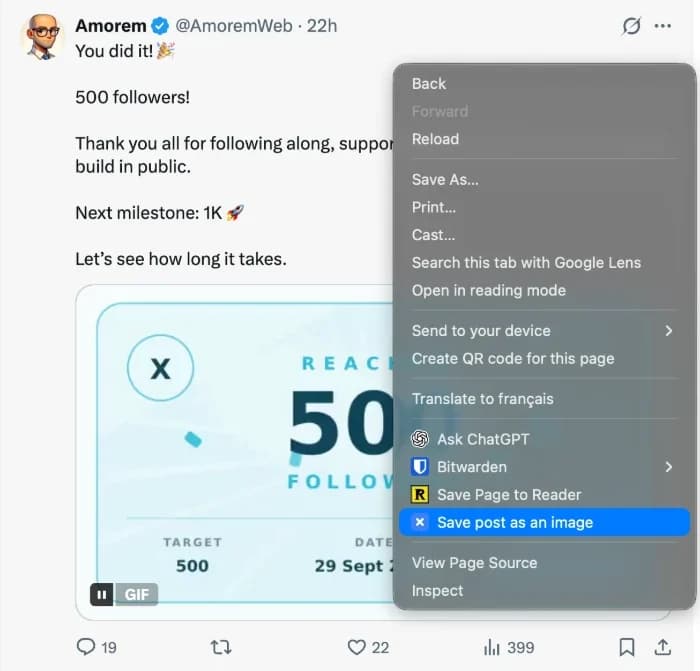
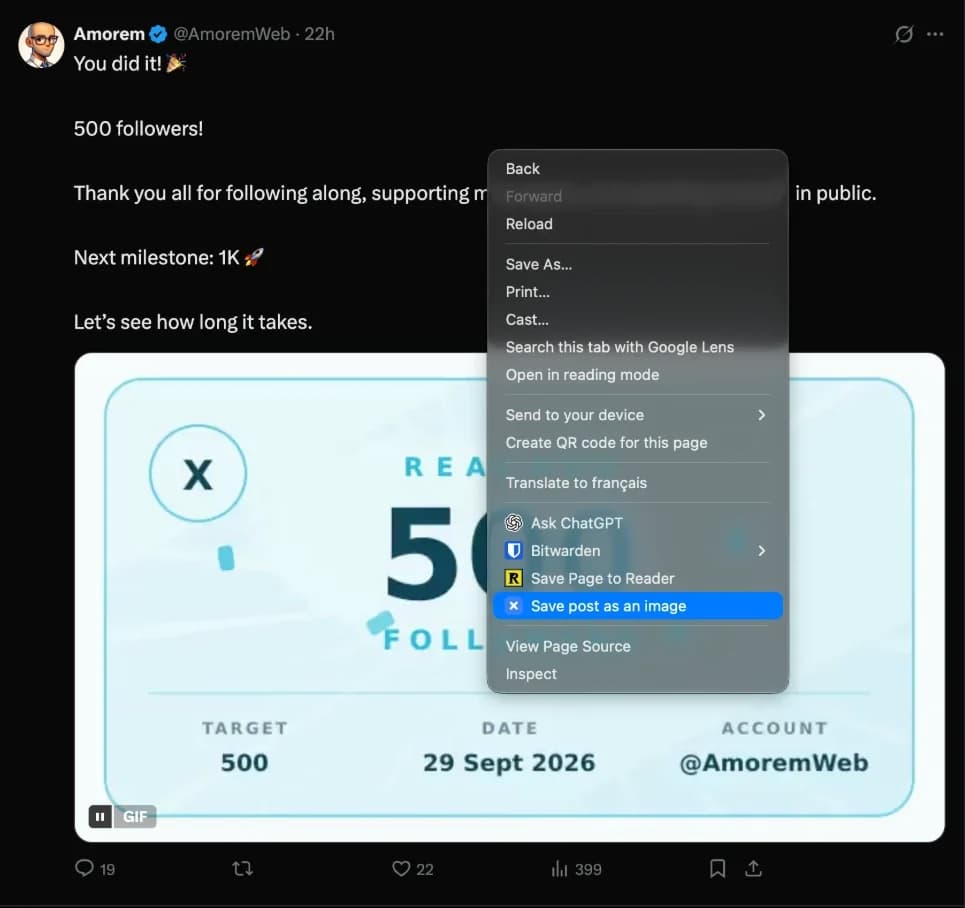
- 02Klik met de rechtermuisknop op het berichtMaakt niet uit waar: op de tekst, de foto of de naam van de auteur.
- 03Kies ‘Bericht als afbeelding opslaan’Een paar seconden later bevestigt een melding dat de PNG in je map Downloads staat. In Safari klik je in de melding rechtsonder op PNG downloaden.
Een bestand met de auteur en de datum van het bericht
De afbeelding krijgt de naam van het account en het moment waarop het bericht is geplaatst, in jouw tijdzone, bijvoorbeeld mayabuilds_2026-09-29_14-02-11.png. Je map blijft per account gesorteerd zonder dat je iets hernoemt, en de berichten van een thread staan in de volgorde waarin ze zijn geschreven.
Omdat de naam vastlegt wanneer het bericht is geplaatst, en niet wanneer jij het opsloeg, is het bestand ook een gedateerd bewijs van wat er is gezegd.
Wat er op de afbeelding staat
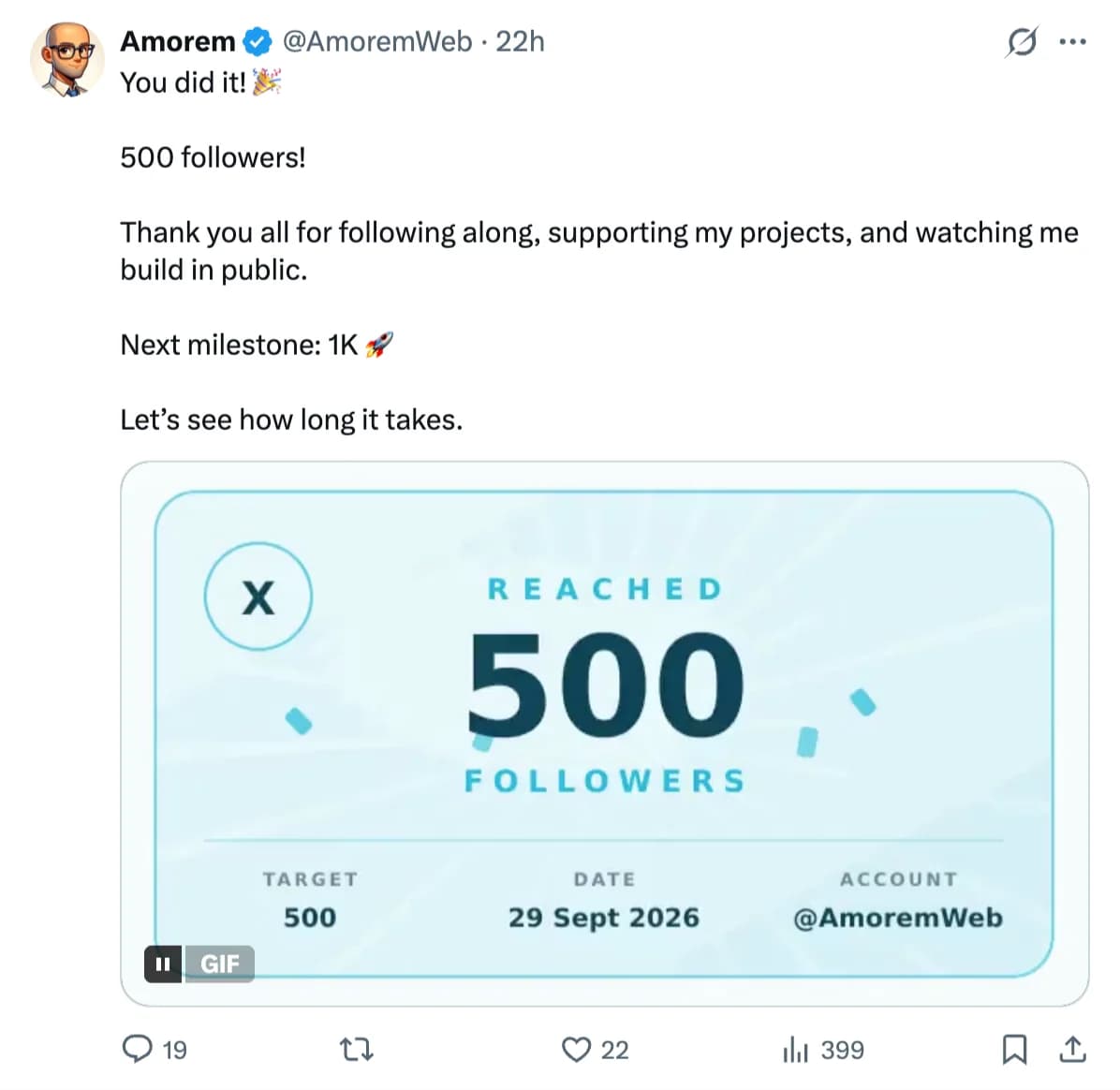
De afbeelding is een pixelnauwkeurige opname van het bericht, precies zoals X het toont:
- de naam, gebruikersnaam, profielfoto en badge van de auteur;
- de volledige tekst van het bericht, zoals die op het scherm staat;
- foto's, het huidige beeld van een video, linkkaarten, peilingen en geciteerde berichten;
- de datum, het aantal weergaven en de tellers voor reacties, reposts en likes, met de actiebalk.
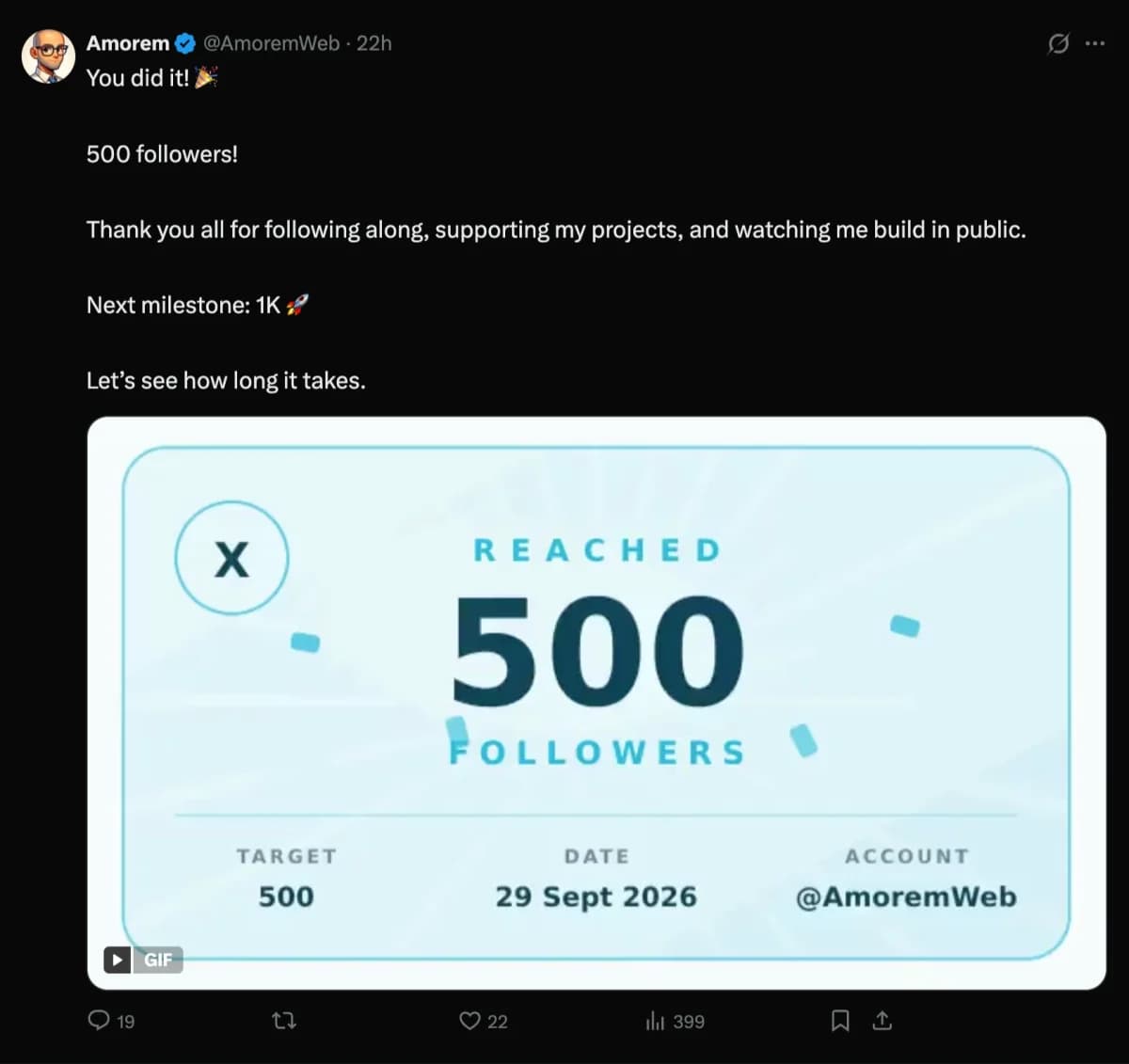
Het bericht, zonder de reacties
De afbeelding stopt bij de actiebalk van het bericht. Op X zijn reacties aparte berichten, dus ze vallen erbuiten, net als de zijkolommen en het volgende bericht in de tijdlijn. Wil je een reactie bewaren, klik er dan met de rechtermuisknop op en sla haar op dezelfde manier op.
Lange berichten, scherpe pixels en je X-thema
Lange berichten gaan vanzelf goed. Is het bericht hoger dan je venster, dan scrolt XFeed erdoorheen, legt het stuk voor stuk vast en zet één naadloze afbeelding in elkaar, ook bij berichten van meerdere schermen. Daarna springt je scrollpositie terug. Blijf op het tabblad tot de bevestiging verschijnt.
De afbeelding is scherp. Ze wordt vastgelegd met de echte pixeldichtheid van je scherm: op een Retina- of hogeresolutiescherm is de PNG twee keer zo gedetailleerd als een gewone screenshot, en blijft de tekst scherp in een presentatie of document.
De afbeelding volgt je X-thema. Kies in de weergave-instellingen van X een lichte, gedimde of zwarte achtergrond en de afbeelding ziet er net zo uit: een tweet-screenshot in donkere modus, zonder generator en zonder nabewerking.
Vijf manieren om een opgeslagen tweet te gebruiken
Een bewijs bewaren voordat het verdwijnt. Berichten worden bewerkt, verwijderd of raken zoek in de tijdlijn. Een afbeelding bewaart wat er is gezegd, en de bestandsnaam wanneer het is geplaatst.
Een inspiratiemap aanleggen. Schrijvers, oprichters en marketeers bewaren de berichten waarbij ze stopten met scrollen: een sterke opening, een heldere thread, een vorm om uit te proberen. Omdat elk bestand naar zijn account heet, wordt een map met berichten een doorzoekbare bibliotheek.
Een bericht citeren in een presentatie of nieuwsbrief. Een echte afbeelding van het bericht, met naam en foto van de auteur, weegt zwaarder dan een gekopieerde zin en houdt de bron zichtbaar.
Social proof vastleggen. Prijst een klant je product op X, sla het bericht dan dezelfde dag op. Met toestemming wordt het een testimonial voor je website of een salespresentatie, in de echte X-opmaak die het geloofwaardig maakt.
Delen met mensen die niet op X zitten. Zet de PNG in Slack, Teams, een e-mail of een groepsapp. Iedereen ziet het bericht, zonder account en zonder link die misschien niet meer werkt.
Alle methoden vergeleken
Online generatoren voor ‘tweet-screenshots’ werken anders: je plakt een link en ze tekenen een kaart die op het bericht lijkt. Handig voor een mock-up, maar het is niet het bericht dat je zag: de opmaak wordt opnieuw getekend, media en geciteerde berichten verschillen, en sommige zetten er een watermerk op.
| Methode | Heel bericht in één afbeelding | Het echte bericht, met media | Niets bij te snijden | Moeite |
|---|---|---|---|---|
| Screenshot-sneltoets (Win+Shift+S, Cmd+Shift+4) | Alleen als het op het scherm past | Ja | Nee | Selecteren, bijsnijden, hernoemen |
| Screenshot van de hele of scrollende pagina | Ja | Ja | Nee, kolommen en reacties erbij | Het resultaat bijsnijden |
| Online generator voor tweet-screenshots | Ja | Nee, de kaart wordt nagetekend | Ja | Link plakken, downloaden |
| Bladwijzer of gekopieerde link op X | Geen afbeelding | Blijft op X | — | Weg als het bericht wordt verwijderd |
| XFeed Pro | Ja, automatisch samengevoegd | Ja, pixel voor pixel | Ja, zonder reacties | Rechtsklik, één klik |
Tips voor een schone opname
- Open eerst de volledige tekst. De afbeelding toont het bericht zoals het op het scherm staat. Kapt X het af met ‘Meer weergeven’, klik daar dan eerst op. Tijdens de proefperiode klapt automatisch uitklappen elk lang bericht voor je open.
- Laat de afbeeldingen laden. XFeed wacht op de zichtbare foto's, maar bij een trage verbinding loont het om even te wachten voor je rechtsklikt.
- Kies de breedte van de afbeelding. De afbeelding is net zo breed als het bericht op je scherm. Een bredere feed geeft een bredere afbeelding met minder, langere regels.
- Scroll, zoom en wissel niet van tabblad tijdens de opname. De browser kan alleen het zichtbare tabblad vastleggen. Beweegt de pagina, dan stopt XFeed liever dan een kapotte afbeelding te maken: probeer het gewoon opnieuw.
Privé vanaf het ontwerp
De opname gebeurt volledig in je browser. XFeed legt het zichtbare X-tabblad vast, zet de afbeelding op je computer in elkaar en geeft haar door aan de downloads van je browser. De afbeelding wordt nooit geüpload, niet naar XFeed en nergens anders heen, en X en de auteur krijgen geen melding.
De functie gebruikt drie browserrechten, allemaal beperkt tot wat ze doet: het item in het rechtsklikmenu, een opname van het actieve X-tabblad als je dat item kiest, en het opslaan van de klaar PNG in je Downloads. In Safari vervangt de knop PNG downloaden dat laatste.
Veelgestelde vragen
- Is een tweet als afbeelding opslaan echt gratis?
- Ja. Berichten als afbeelding opslaan is gratis: geen account, geen licentie, geen abonnement. Het werkt zodra de extensie is geïnstalleerd en blijft werken na de proefperiode van 7 dagen van de andere functies.
- Weet de auteur dat ik zijn tweet heb opgeslagen?
- Nee. De afbeelding wordt in je browser gemaakt van wat al op je scherm staat. Er gaat niets naar X of naar de auteur.
- Staan de reacties op de afbeelding?
- Nee. De afbeelding stopt bij de actiebalk van het bericht. Elke reactie is een apart bericht, dus je kunt elke reactie los opslaan.
- Kan ik een hele thread als één afbeelding opslaan?
- Niet als één afbeelding: XFeed slaat één bericht tegelijk op. Omdat elk bestand de naam van het account en het tijdstip van plaatsing draagt, staan de berichten van een thread in de juiste volgorde in je map.
- Kan ik een tweet in donkere modus opslaan?
- Ja. De afbeelding volgt de weergave-instellingen van X: kies een gedimde of zwarte achtergrond en sla daarna het bericht op.
- Kan ik een bericht opslaan dat langer is dan mijn scherm?
- Ja. XFeed scrolt door het bericht, legt elk deel vast en zet één naadloze PNG in elkaar, ook bij berichten van meerdere schermen.
- Welk formaat en welke kwaliteit heeft de afbeelding?
- Een PNG, vastgelegd met de pixeldichtheid van je scherm. Op Retina- en andere hogeresolutieschermen is die twee keer zo scherp als een gewone screenshot.
- Werkt het in de X-app op je telefoon?
- Nee. XFeed Pro is een browserextensie voor de computer: Chrome, Edge, Firefox en Safari op de Mac. Gebruik op je telefoon de screenshot van je telefoon.
- Mag ik de tweet van iemand anders als afbeelding opnieuw plaatsen?
- Een bericht voor jezelf bewaren is één ding, het opnieuw publiceren is iets anders. Noem de auteur en vraag toestemming voordat je het bericht openbaar gebruikt, bijvoorbeeld als testimonial.
Geen account. Geen kaart. 7 dagen met alle functies.
Probeer XFeed op je eigen feed.
Behoud de accounts die je volgt. Verberg de rest.
Over hetzelfde onderwerp