
Jak zapisać tweet jako obraz (za darmo, w całości)
X nie ma opcji „zapisz jako obraz”. Z darmowym rozszerzeniem XFeed Pro klikasz prawym przyciskiem dowolny post i wybierasz „Zapisz post jako obraz”: dostajesz ostry plik PNG całego posta, nawet dłuższego niż ekran, w twoim motywie X i bez odpowiedzi. Bez konta i bez subskrypcji.

Za darmo · Bez konta · Bez subskrypcji


W 30 sekund
- 1Pobierz XFeed
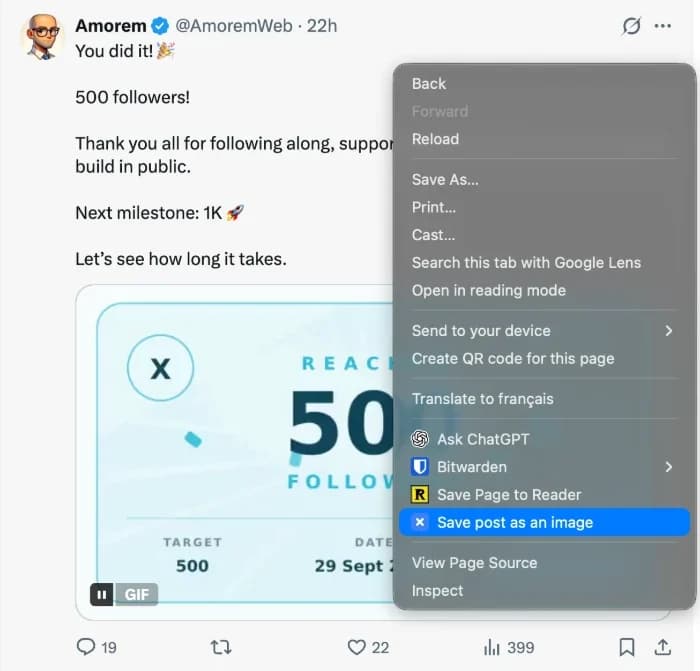
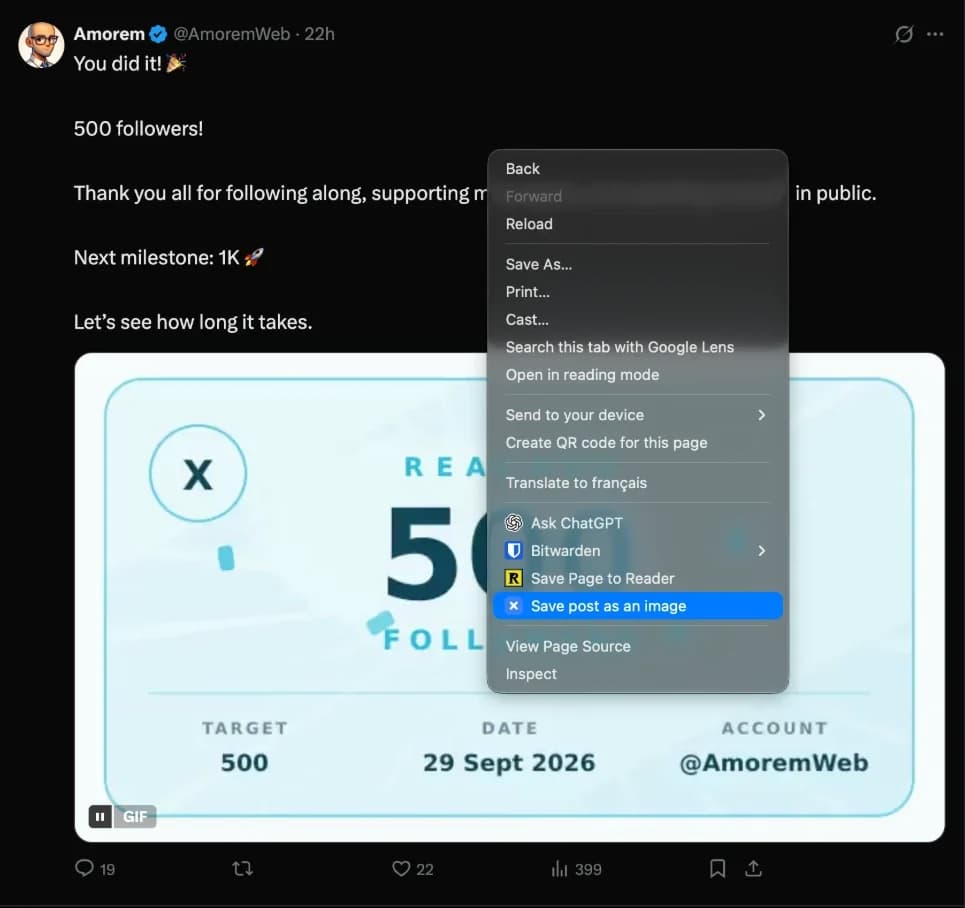
- 2Kliknij prawym przyciskiem post na X.
- 3Wybierz „Zapisz post jako obraz”. Plik PNG jest w folderze Pobrane.
Dlaczego zwykły zrzut ekranu nie wystarcza
X pozwala dodać post do zakładek albo skopiować link, ale nie ma opcji „zapisz jako obraz”. Większość osób robi więc zrzut ekranu i szybko trafia na te same problemy:
- Długie posty nie mieszczą się na ekranie. Kończysz z dwoma albo trzema zrzutami do sklejenia.
- Tekst jest ucięty. Jeśli zapomnisz kliknąć „Pokaż więcej”, obraz kończy się w połowie zdania.
- Łapiesz za dużo. Boczne kolumny, następny post i odpowiedzi trafiają do kadru, więc trzeba przycinać.
- Plik nie ma sensownej nazwy. Tydzień później „Zrzut ekranu 2026-09-30 o 14.02.11.png” nic nie mówi o tym, kto napisał post.
Jak zapisać tweet jako obraz jednym kliknięciem
XFeed Pro dodaje jedną pozycję do menu prawego przycisku przeglądarki na x.com. Działa przy każdym poście: w osi czasu, na profilach, w wynikach wyszukiwania i na stronie posta, także przy odpowiedziach.
- 01Zainstaluj XFeed ProRozszerzenie jest dostępne dla Chrome, Edge, Firefox i Safari na Macu. Zapisywanie obrazów jest darmowe, bez konta.
- 02Kliknij post prawym przyciskiemW dowolnym miejscu: na tekst, zdjęcie albo nazwę autora.
- 03Wybierz „Zapisz post jako obraz”Kilka sekund później komunikat potwierdza, że plik PNG jest w folderze Pobrane. W Safari kliknij Pobierz PNG w komunikacie w prawym dolnym rogu.
Plik nazwany od autora i daty posta
Obraz dostaje nazwę konta i chwili publikacji posta, w twojej strefie czasowej, na przykład mayabuilds_2026-09-29_14-02-11.png. Folder zostaje uporządkowany według kont bez zmieniania nazw, a posty z wątku układają się w kolejności, w jakiej zostały napisane.
Ponieważ nazwa zapisuje datę publikacji posta, a nie datę zapisu, plik jest też datowanym zapisem tego, co zostało powiedziane.
Co zawiera obraz
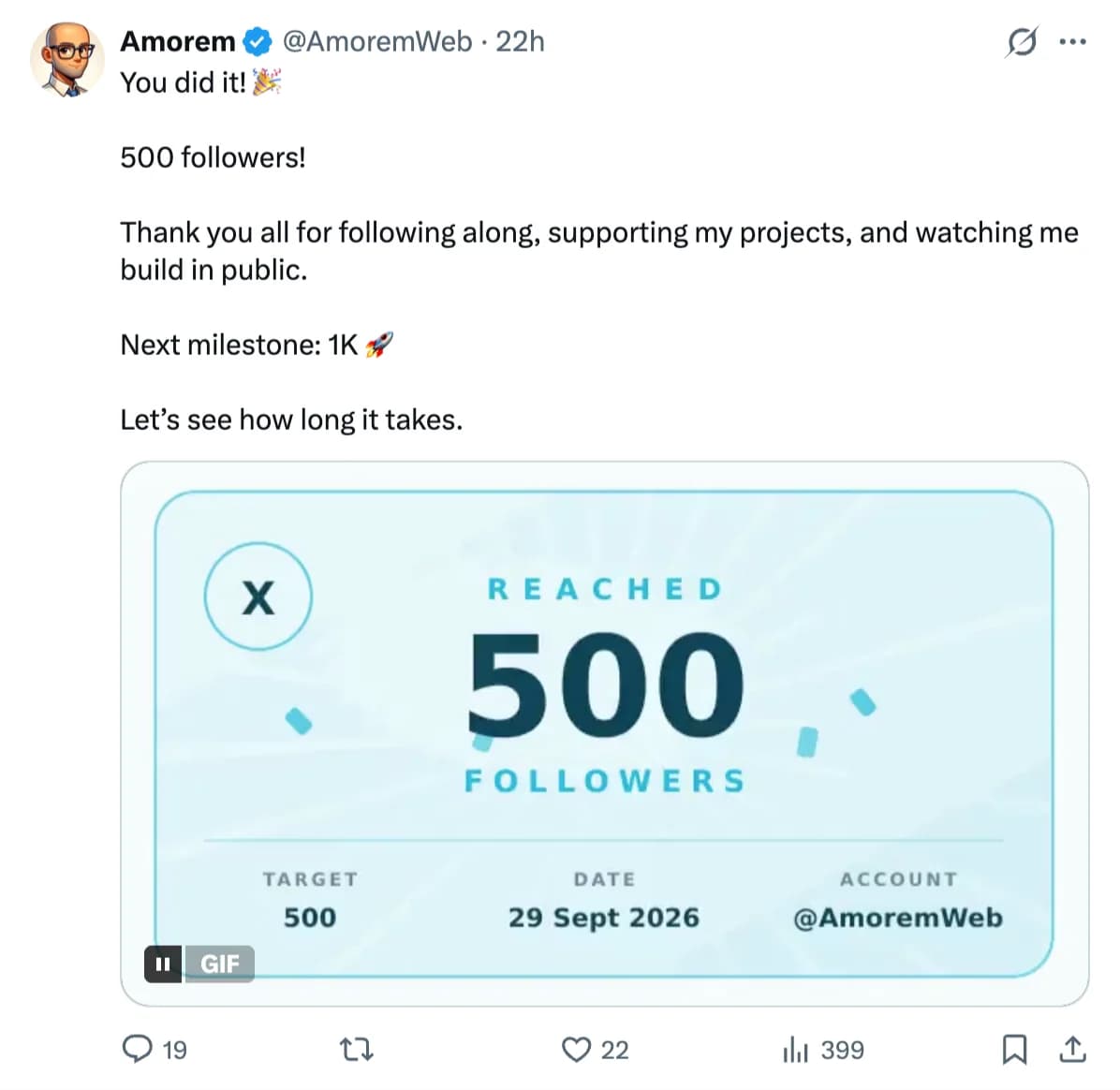
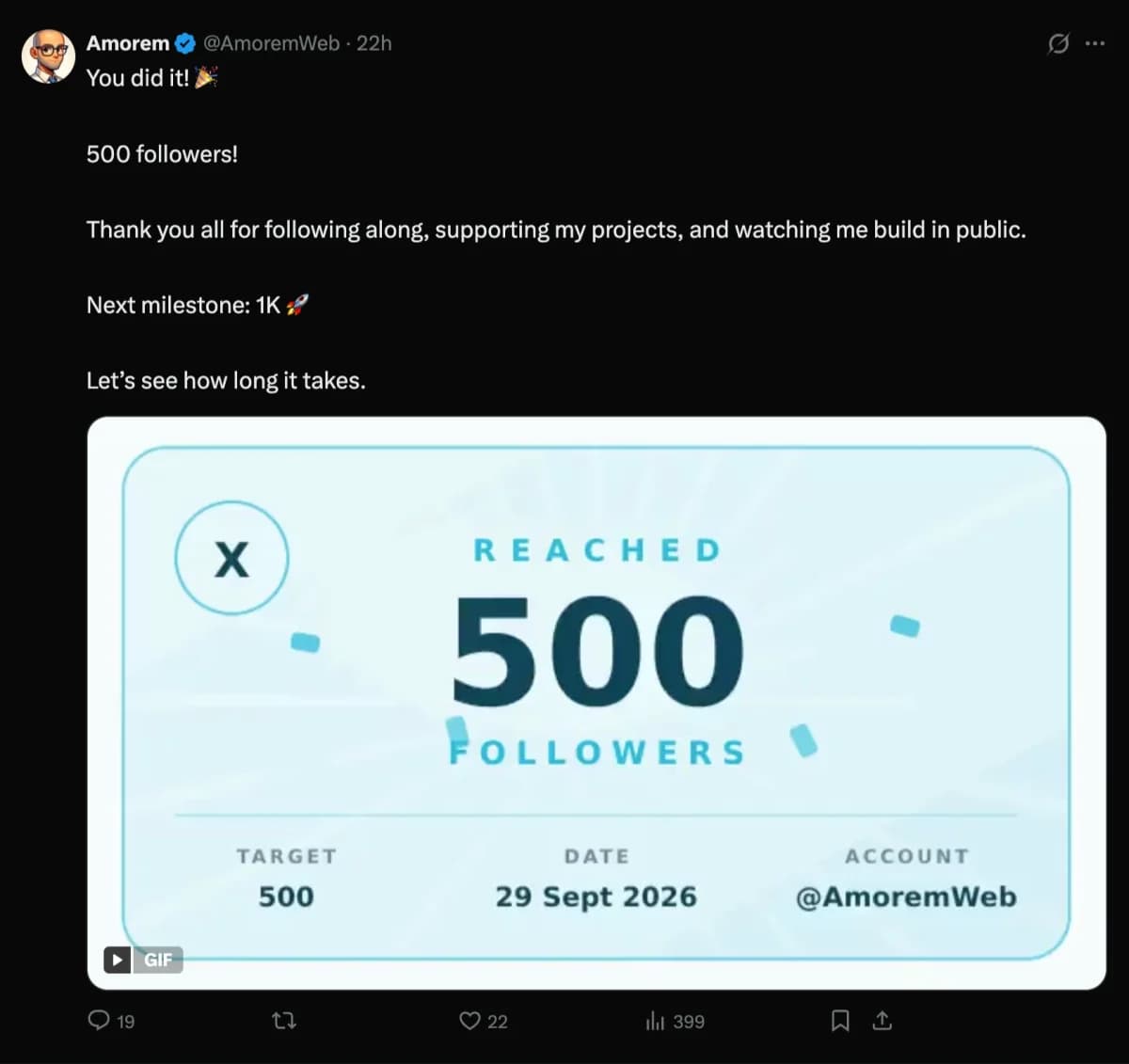
Obraz to wierne co do piksela ujęcie posta, dokładnie tak, jak wyświetla go X:
- nazwa, nazwa użytkownika, zdjęcie profilowe i odznaka autora;
- pełny tekst posta, tak jak widać go na ekranie;
- zdjęcia, bieżąca klatka filmu, karty linków, ankiety i cytowane posty;
- data, liczba wyświetleń oraz liczniki odpowiedzi, repostów i polubień, razem z paskiem akcji.
Sam post, bez odpowiedzi
Obraz kończy się na pasku akcji posta. Na X odpowiedzi to osobne posty, więc zostają pominięte, podobnie jak boczne kolumny i następny post w osi czasu. Aby zachować odpowiedź, kliknij ją prawym przyciskiem i zapisz w ten sam sposób.
Długie posty, ostry obraz i twój motyw X
Długie posty są obsługiwane automatycznie. Jeśli post jest wyższy niż okno, XFeed przewija go, zapisuje kawałek po kawałku i skleja jeden obraz bez szwów, nawet przy postach na kilka ekranów. Potem przywraca twoją pozycję przewijania. Zostań na karcie, dopóki nie pojawi się potwierdzenie.
Obraz jest ostry. Jest zapisywany z rzeczywistą gęstością pikseli twojego ekranu: na ekranie Retina lub o wysokiej rozdzielczości plik PNG ma dwa razy więcej szczegółów niż zwykły zrzut, a tekst zostaje wyraźny w prezentacji czy dokumencie.
Obraz podąża za twoim motywem X. Wybierz w ustawieniach wyświetlania X jasne, przyciemnione albo czarne tło, a obraz wyjdzie tak samo: zrzut tweeta w trybie ciemnym, bez generatora i bez obróbki.
Pięć sposobów na zapisany tweet
Zachowaj ślad, zanim zniknie. Posty są edytowane, usuwane albo giną w osi czasu. Obraz zachowuje to, co zostało powiedziane, a nazwa pliku, kiedy to opublikowano.
Zbieraj inspiracje. Copywriterzy, założyciele i marketerzy zachowują posty, przy których przestali przewijać: mocny początek, klarowny wątek, format do sprawdzenia. Skoro każdy plik ma nazwę konta, folder zapisanych postów staje się łatwą do przeszukania biblioteką.
Zacytuj post w prezentacji albo newsletterze. Prawdziwy obraz posta, z nazwą i zdjęciem autora, waży więcej niż skopiowane zdanie i zostawia autorstwo na widoku.
Zachowaj dowód społeczny. Gdy klient chwali twój produkt na X, zapisz post jeszcze tego samego dnia. Za jego zgodą stanie się opinią na twoją stronę albo do prezentacji sprzedażowej, w prawdziwym układzie X, który dodaje mu wiarygodności.
Udostępnij osobom spoza X. Wrzuć PNG na Slacka, do Teams, e-maila albo czatu grupowego. Każdy zobaczy post bez konta i bez linku, który może przestać działać.
Wszystkie metody w porównaniu
Internetowe generatory „zrzutów tweetów” działają inaczej: wklejasz link, a one rysują kartę podobną do posta. To wygodne do makiety, ale to nie jest post, który widziałeś: układ jest rysowany od nowa, multimedia i cytowane posty bywają różne, a niektóre dodają znak wodny.
| Metoda | Cały post na jednym obrazie | Prawdziwy post, z multimediami | Nic do przycinania | Wysiłek |
|---|---|---|---|---|
| Skrót zrzutu ekranu (Win+Shift+S, Cmd+Shift+4) | Tylko jeśli mieści się na ekranie | Tak | Nie | Zaznaczyć, przyciąć, zmienić nazwę |
| Zrzut całej strony lub z przewijaniem | Tak | Tak | Nie, z kolumnami i odpowiedziami | Przyciąć wynik |
| Internetowy generator zrzutów tweetów | Tak | Nie, karta jest rysowana od nowa | Tak | Wkleić link, pobrać |
| Zakładka lub skopiowany link na X | Brak obrazu | Zostaje na X | — | Znika, gdy post zostanie usunięty |
| XFeed Pro | Tak, sklejony automatycznie | Tak, co do piksela | Tak, bez odpowiedzi | Prawy przycisk, jedno kliknięcie |
Wskazówki do czystego zapisu
- Najpierw otwórz cały tekst. Obraz pokazuje post tak, jak wygląda na ekranie. Jeśli X ucina go przyciskiem „Pokaż więcej”, kliknij go przed zapisem. W okresie próbnym automatyczne rozwijanie otwiera za ciebie każdy długi post.
- Poczekaj, aż wczytają się obrazy. XFeed czeka na widoczne zdjęcia, ale przy wolnym łączu warto odczekać sekundę przed kliknięciem prawym przyciskiem.
- Wybierz szerokość obrazu. Obraz ma szerokość posta na ekranie. Szerszy feed daje szerszy obraz z mniejszą liczbą dłuższych linijek.
- Nie przewijaj, nie powiększaj i nie zmieniaj karty podczas zapisu. Przeglądarka może sfotografować tylko widoczną kartę. Jeśli strona się poruszy, XFeed przerwie zapis zamiast stworzyć zepsuty obraz: po prostu spróbuj ponownie.
Prywatność od podstaw
Zapis odbywa się w całości w twojej przeglądarce. XFeed fotografuje widoczną kartę X, skleja obraz na twoim komputerze i przekazuje go do pobranych plików przeglądarki. Obraz nigdy nie jest wysyłany, ani do XFeed, ani nigdzie indziej, a ani X, ani autor nie dostają powiadomienia.
Funkcja używa trzech uprawnień przeglądarki, ograniczonych do tego, co robi: pozycji w menu prawego przycisku, zapisu aktywnej karty X, gdy wybierzesz tę pozycję, oraz zapisania gotowego pliku PNG w folderze Pobrane. W Safari zamiast tego ostatniego służy przycisk Pobierz PNG.
Najczęstsze pytania
- Czy zapisywanie tweeta jako obrazu jest naprawdę darmowe?
- Tak. Zapisywanie postów jako obrazów jest darmowe: bez konta, bez licencji, bez subskrypcji. Działa od razu po instalacji rozszerzenia i dalej działa po 7-dniowym okresie próbnym pozostałych funkcji.
- Czy autor wie, że zapisałem jego tweet?
- Nie. Obraz powstaje w twojej przeglądarce z tego, co już jest na ekranie. Nic nie jest wysyłane do X ani do autora.
- Czy odpowiedzi są na obrazie?
- Nie. Obraz kończy się na pasku akcji posta. Każda odpowiedź to osobny post, więc każdą możesz zapisać oddzielnie.
- Czy mogę zapisać cały wątek jako jeden obraz?
- Nie jako jeden obraz: XFeed zapisuje po jednym poście. Ponieważ każdy plik ma w nazwie konto i godzinę publikacji, posty z wątku układają się w folderze we właściwej kolejności.
- Czy mogę zapisać tweet w trybie ciemnym?
- Tak. Obraz podąża za ustawieniami wyświetlania X: wybierz przyciemnione albo czarne tło, a potem zapisz post.
- Czy mogę zapisać post dłuższy niż mój ekran?
- Tak. XFeed przewija post, zapisuje każdą część i skleja jeden plik PNG bez szwów, nawet przy postach na kilka ekranów.
- Jaki format i jakość ma obraz?
- Plik PNG zapisany z gęstością pikseli twojego ekranu. Na ekranach Retina i innych o wysokiej rozdzielczości jest dwa razy ostrzejszy niż zwykły zrzut ekranu.
- Czy to działa w aplikacji X na telefon?
- Nie. XFeed Pro to rozszerzenie przeglądarki na komputer: Chrome, Edge, Firefox i Safari na Macu. Na telefonie użyj zrzutu ekranu telefonu.
- Czy mogę ponownie opublikować cudzy tweet jako obraz?
- Zapisanie posta na własny użytek to jedno, a ponowna publikacja to drugie. Podaj autora i zapytaj go o zgodę, zanim użyjesz jego posta publicznie, na przykład jako opinii.
Bez konta. Bez karty. 7 dni ze wszystkimi funkcjami.
Wypróbuj XFeed na własnym feedzie.
Zachowaj obserwowane konta. Ukryj całą resztę.
Na ten sam temat