
So speicherst du einen Tweet als Bild (kostenlos, in voller Länge)
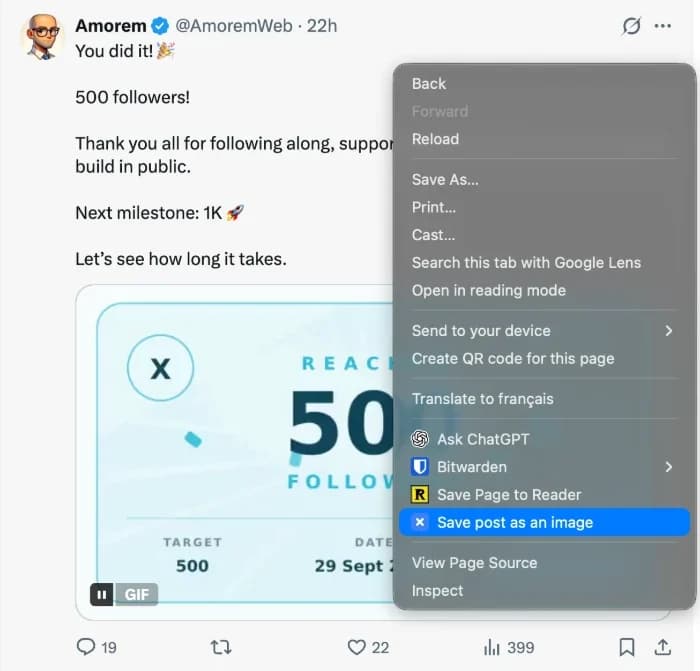
X hat keine Option „Als Bild speichern“. Mit der kostenlosen Erweiterung XFeed Pro klickst du mit der rechten Maustaste auf einen Beitrag und wählst „Beitrag als Bild speichern“: Du bekommst ein scharfes PNG des ganzen Beitrags, auch wenn er länger als dein Bildschirm ist, in deinem X-Design und ohne die Antworten. Ohne Konto, ohne Abo.

Kostenlos · Ohne Konto · Ohne Abo


In 30 Sekunden
- 1XFeed holen
- 2Klicke auf X mit der rechten Maustaste auf einen Beitrag.
- 3Wähle „Beitrag als Bild speichern“. Das PNG liegt in deinen Downloads.
Warum ein einfacher Screenshot nicht reicht
X lässt dich einen Beitrag als Lesezeichen speichern oder seinen Link kopieren, hat aber keine Option „Als Bild speichern“. Also machen die meisten einen Screenshot und stoßen schnell auf dieselben Probleme:
- Lange Beiträge passen nicht auf den Bildschirm. Am Ende hast du zwei oder drei Screenshots, die du zusammensetzen musst.
- Der Text ist abgeschnitten. Wenn du vergisst, auf „Mehr anzeigen“ zu klicken, endet das Bild mitten im Satz.
- Du erfasst zu viel. Seitenspalten, der nächste Beitrag und die Antworten landen mit im Bild, also musst du zuschneiden.
- Die Datei hat keinen brauchbaren Namen. Eine Woche später verrät „Bildschirmfoto 2026-09-30 um 14.02.11.png“ nichts darüber, wer den Beitrag geschrieben hat.
Einen Tweet mit einem Klick als Bild speichern
XFeed Pro fügt dem Rechtsklick-Menü deines Browsers auf x.com einen Eintrag hinzu. Er funktioniert bei jedem Beitrag: in der Timeline, auf Profilen, in Suchergebnissen und auf der Seite eines Beitrags, Antworten eingeschlossen.
- 01Installiere XFeed ProDie Erweiterung gibt es für Chrome, Edge, Firefox und Safari auf dem Mac. Das Speichern als Bild ist kostenlos, ohne Konto.
- 02Klicke mit der rechten Maustaste auf den BeitragEgal wo: auf den Text, das Foto oder den Namen des Autors.
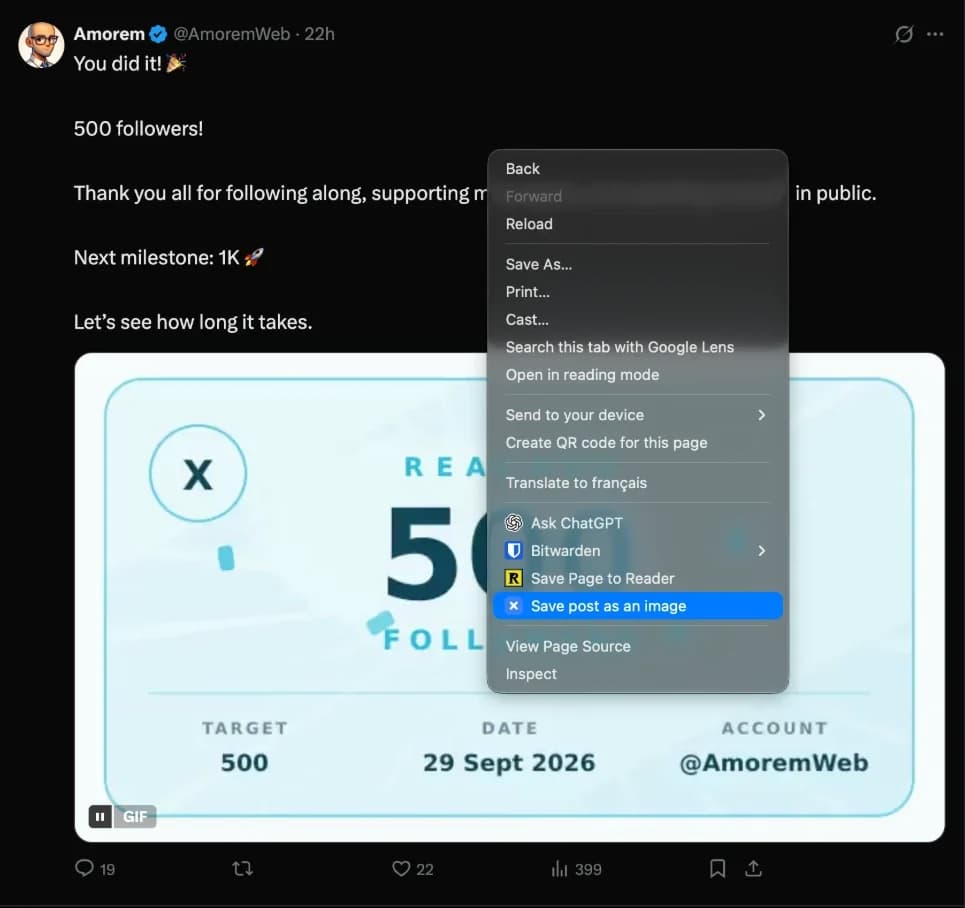
- 03Wähle „Beitrag als Bild speichern“Wenige Sekunden später bestätigt eine Meldung, dass das PNG in deinem Download-Ordner liegt. In Safari klickst du in der Meldung unten rechts auf PNG herunterladen.
Eine Datei mit Autor und Datum des Beitrags im Namen
Das Bild heißt wie das Konto und der Zeitpunkt, zu dem der Beitrag veröffentlicht wurde, in deiner Zeitzone, zum Beispiel mayabuilds_2026-09-29_14-02-11.png. Dein Ordner bleibt nach Konten sortiert, ohne dass du etwas umbenennst, und die Beiträge eines Threads stehen in der Reihenfolge, in der sie geschrieben wurden.
Weil der Name festhält, wann der Beitrag veröffentlicht wurde, und nicht, wann du ihn gespeichert hast, dient die Datei zugleich als datierter Beleg dafür, was gesagt wurde.
Was das Bild enthält
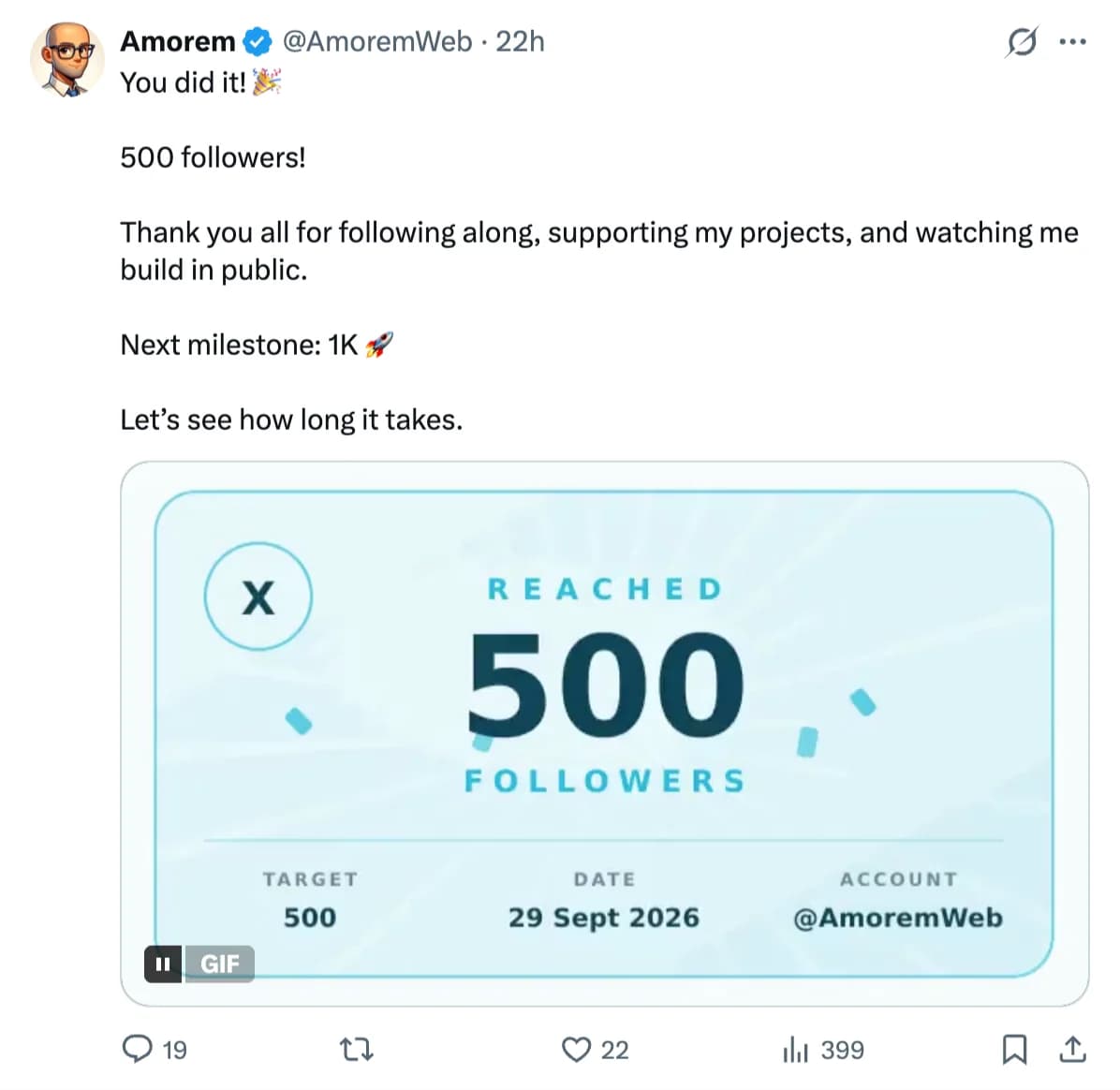
Das Bild ist eine pixelgenaue Aufnahme des Beitrags, genau so, wie X ihn anzeigt:
- Name, Handle, Profilbild und Abzeichen des Autors;
- den vollständigen Text des Beitrags, so wie er auf dem Bildschirm steht;
- Fotos, das aktuelle Bild eines Videos, Link-Vorschauen, Umfragen und zitierte Beiträge;
- Datum, Aufrufe sowie die Zahl der Antworten, Reposts und Likes, mit der Aktionsleiste.
Der Beitrag, ohne die Antworten
Das Bild endet an der Aktionsleiste des Beitrags. Antworten sind auf X eigene Beiträge und bleiben deshalb draußen, genau wie die Seitenspalten und der nächste Beitrag der Timeline. Um eine Antwort zu behalten, klickst du sie mit der rechten Maustaste an und speicherst sie genauso.
Lange Beiträge, scharfe Pixel und dein X-Design
Lange Beiträge werden automatisch verarbeitet. Ist der Beitrag höher als dein Fenster, scrollt XFeed durch ihn, nimmt ihn Stück für Stück auf und setzt ein einziges, nahtloses Bild zusammen, auch bei Beiträgen über mehrere Bildschirme. Deine Scrollposition wird danach wiederhergestellt. Bleib im Tab, bis die Bestätigung erscheint.
Das Bild ist scharf. Es wird mit der echten Pixeldichte deines Bildschirms aufgenommen: Auf einem Retina- oder hochauflösenden Display ist das PNG doppelt so detailliert wie ein normaler Screenshot, und der Text bleibt in Folien oder Dokumenten gestochen scharf.
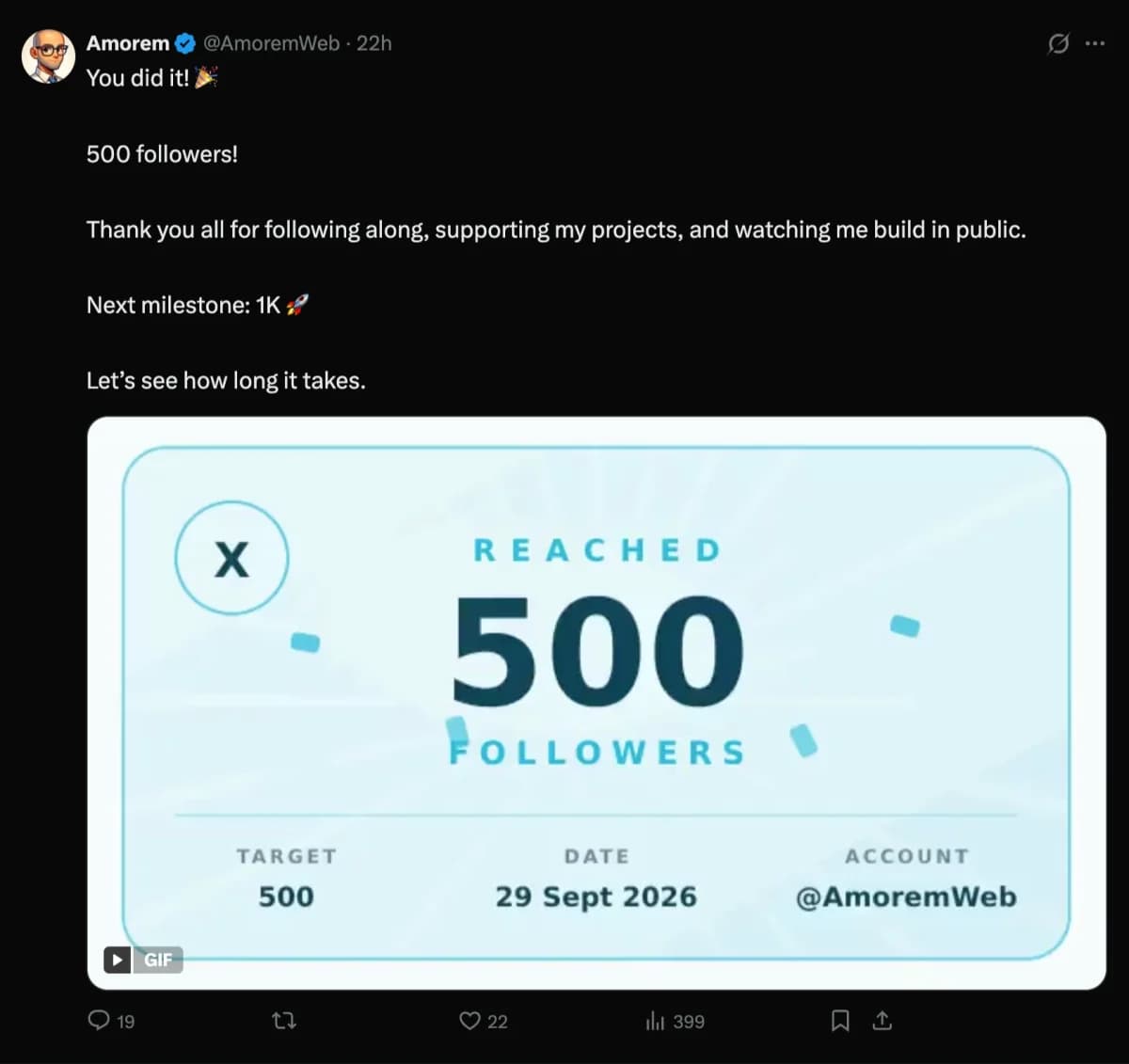
Das Bild folgt deinem X-Design. Wähle in den Anzeigeeinstellungen von X einen hellen, gedimmten oder schwarzen Hintergrund, und das Bild sieht genauso aus: ein Tweet-Screenshot im Dark Mode, ohne Generator und ohne Nachbearbeitung.
Fünf Einsatzmöglichkeiten für einen gespeicherten Tweet
Einen Beleg sichern, bevor er verschwindet. Beiträge werden bearbeitet, gelöscht oder gehen in der Timeline unter. Ein Bild bewahrt, was gesagt wurde, und sein Dateiname, wann es veröffentlicht wurde.
Eine Ideensammlung anlegen. Texter, Gründer und Marketer heben die Beiträge auf, bei denen sie beim Scrollen hängen geblieben sind: ein starker Einstieg, ein klarer Thread, ein Format zum Ausprobieren. Da jede Datei nach ihrem Konto benannt ist, wird aus einem Ordner gespeicherter Beiträge eine durchsuchbare Bibliothek.
Einen Beitrag in Folien oder einem Newsletter zitieren. Ein echtes Bild des Beitrags, mit Name und Profilbild des Autors, wirkt stärker als ein kopierter Satz und hält die Quelle sichtbar.
Social Proof sichern. Wenn ein Kunde dein Produkt auf X lobt, speichere den Beitrag noch am selben Tag. Mit seiner Zustimmung wird er zum Testimonial für deine Website oder ein Sales-Deck, im echten X-Layout, das ihn glaubwürdig macht.
Mit Leuten teilen, die nicht auf X sind. Leg das PNG in Slack, Teams, eine E-Mail oder einen Gruppenchat. Alle sehen den Beitrag, ohne Konto und ohne Link, der irgendwann nicht mehr funktioniert.
Alle Methoden im Vergleich
Online-Generatoren für „Tweet-Screenshots“ gehen anders vor: Du fügst einen Link ein, und sie zeichnen eine Karte, die wie der Beitrag aussieht. Für ein Mock-up ist das praktisch, aber es ist nicht der Beitrag, den du gesehen hast: Das Layout wird neu gezeichnet, Medien und zitierte Beiträge fehlen mal, und manche setzen ein Wasserzeichen.
| Methode | Ganzer Beitrag in einem Bild | Der echte Beitrag, mit Medien | Nichts zuzuschneiden | Aufwand |
|---|---|---|---|---|
| Screenshot-Kürzel (Win+Umschalt+S, Cmd+Umschalt+4) | Nur wenn er auf den Bildschirm passt | Ja | Nein | Auswählen, zuschneiden, umbenennen |
| Ganzseiten- oder Scroll-Screenshot | Ja | Ja | Nein, Spalten und Antworten inklusive | Ergebnis zuschneiden |
| Online-Generator für Tweet-Screenshots | Ja | Nein, die Karte wird neu gezeichnet | Ja | Link einfügen, herunterladen |
| X-Lesezeichen oder kopierter Link | Kein Bild | Bleibt auf X | — | Weg, wenn der Beitrag gelöscht wird |
| XFeed Pro | Ja, automatisch zusammengesetzt | Ja, pixelgenau | Ja, ohne Antworten | Rechtsklick, ein Klick |
Tipps für eine saubere Aufnahme
- Öffne zuerst den ganzen Text. Das Bild zeigt den Beitrag so, wie er auf dem Bildschirm steht. Kürzt X ihn mit „Mehr anzeigen“, klicke vor dem Speichern darauf. In der Testphase öffnet das automatische Ausklappen jeden langen Beitrag für dich.
- Lass die Bilder laden. XFeed wartet auf die sichtbaren Fotos, aber bei einer langsamen Verbindung lohnt sich eine Sekunde Pause vor dem Rechtsklick.
- Wähle die Breite des Bildes. Das Bild hat die Breite des Beitrags auf dem Bildschirm. Ein breiterer Feed ergibt ein breiteres Bild mit weniger, dafür längeren Zeilen.
- Scrolle, zoome und wechsle den Tab nicht während der Aufnahme. Der Browser kann nur den sichtbaren Tab fotografieren. Bewegt sich die Seite, bricht XFeed ab, statt ein fehlerhaftes Bild zu erzeugen: Versuch es einfach noch einmal.
Privat von Grund auf
Die Aufnahme findet vollständig in deinem Browser statt. XFeed fotografiert den sichtbaren X-Tab, setzt das Bild auf deinem Computer zusammen und übergibt es an die Downloads deines Browsers. Das Bild wird nie hochgeladen, weder zu XFeed noch sonst wohin, und weder X noch der Autor werden benachrichtigt.
Die Funktion nutzt drei Browserberechtigungen, alle auf ihren Zweck beschränkt: den Eintrag im Rechtsklick-Menü, eine Aufnahme des aktiven X-Tabs, wenn du diesen Eintrag wählst, und das Speichern des fertigen PNG in deinen Downloads. In Safari ersetzt die Schaltfläche PNG herunterladen die letzte.
Häufige Fragen
- Ist das Speichern eines Tweets als Bild wirklich kostenlos?
- Ja. Beiträge als Bild zu speichern ist kostenlos: ohne Konto, ohne Lizenz, ohne Abo. Es funktioniert direkt nach der Installation der Erweiterung und auch nach der 7-tägigen Testphase der anderen Funktionen weiter.
- Erfährt der Autor, dass ich seinen Tweet gespeichert habe?
- Nein. Das Bild entsteht in deinem Browser aus dem, was schon auf deinem Bildschirm ist. Nichts wird an X oder den Autor gesendet.
- Sind die Antworten im Bild enthalten?
- Nein. Das Bild endet an der Aktionsleiste des Beitrags. Jede Antwort ist ein eigener Beitrag, du kannst also jede Antwort einzeln speichern.
- Kann ich einen ganzen Thread als ein Bild speichern?
- Nicht als ein Bild: XFeed speichert einen Beitrag nach dem anderen. Da jede Datei nach dem Konto und der Veröffentlichungszeit benannt ist, stehen die Beiträge eines Threads in deinem Ordner in der richtigen Reihenfolge.
- Kann ich einen Tweet im Dark Mode speichern?
- Ja. Das Bild folgt den Anzeigeeinstellungen von X: Wähle einen gedimmten oder schwarzen Hintergrund und speichere dann den Beitrag.
- Kann ich einen Beitrag speichern, der länger als mein Bildschirm ist?
- Ja. XFeed scrollt durch den Beitrag, nimmt jeden Teil auf und setzt ein einziges, nahtloses PNG zusammen, auch bei Beiträgen über mehrere Bildschirme.
- Welches Format und welche Qualität hat das Bild?
- Ein PNG, aufgenommen mit der Pixeldichte deines Bildschirms. Auf Retina- und anderen hochauflösenden Displays ist es doppelt so scharf wie ein normaler Screenshot.
- Funktioniert das in der X-App auf dem Handy?
- Nein. XFeed Pro ist eine Browsererweiterung für den Computer: Chrome, Edge, Firefox und Safari auf dem Mac. Auf dem Handy nutzt du den Screenshot des Handys.
- Darf ich den Tweet eines anderen als Bild erneut posten?
- Einen Beitrag für die eigenen Unterlagen zu speichern ist das eine, ihn erneut zu veröffentlichen etwas anderes. Nenne den Autor und frag ihn, bevor du seinen Beitrag öffentlich nutzt, zum Beispiel als Testimonial.
Kein Konto. Keine Karte. 7 Tage mit allen Funktionen.
Teste XFeed in deinem eigenen Feed.
Behalte die Konten, denen du folgst. Blende alles andere aus.
Zum selben Thema