
ट्वीट को image के रूप में कैसे save करें (मुफ़्त, पूरा)
X में “चित्र के रूप में सहेजें” का विकल्प नहीं है। मुफ़्त XFeed Pro एक्सटेंशन से किसी भी पोस्ट पर राइट-क्लिक करें और “पोस्ट को चित्र के रूप में सहेजें” चुनें: आपको पूरी पोस्ट की साफ़ PNG मिलती है, स्क्रीन से लंबी हो तब भी, आपकी X थीम में और जवाबों के बिना। न अकाउंट, न सब्सक्रिप्शन।

मुफ़्त · कोई अकाउंट नहीं · कोई सब्सक्रिप्शन नहीं


30 सेकंड में
- 1XFeed प्राप्त करें
- 2X पर किसी पोस्ट पर राइट-क्लिक करें।
- 3“पोस्ट को चित्र के रूप में सहेजें” चुनें। PNG आपके डाउनलोड फ़ोल्डर में है।
सामान्य स्क्रीनशॉट क्यों काफ़ी नहीं
X आपको पोस्ट बुकमार्क करने या उसका लिंक कॉपी करने देता है, लेकिन उसमें “चित्र के रूप में सहेजें” का विकल्प नहीं है। इसलिए ज़्यादातर लोग स्क्रीनशॉट लेते हैं और जल्दी ही इन्हीं दिक़्क़तों से टकराते हैं:
- लंबी पोस्ट स्क्रीन में नहीं समातीं। आपके पास जोड़ने के लिए दो-तीन स्क्रीनशॉट रह जाते हैं।
- टेक्स्ट कट जाता है। अगर आप “और दिखाएँ” पर क्लिक करना भूल गए, तो चित्र वाक्य के बीच में रुक जाता है।
- बहुत कुछ कैप्चर हो जाता है। साइड कॉलम, अगली पोस्ट और जवाब भी फ़्रेम में आ जाते हैं, और आपको क्रॉप करना पड़ता है।
- फ़ाइल का नाम किसी काम का नहीं होता। एक हफ़्ते बाद “Screenshot 2026-09-30 at 14.02.11.png” से पता नहीं चलता कि पोस्ट किसने लिखी थी।
एक क्लिक में ट्वीट को चित्र के रूप में कैसे सहेजें
XFeed Pro, x.com पर आपके ब्राउज़र के राइट-क्लिक मेन्यू में एक विकल्प जोड़ता है। यह हर पोस्ट पर काम करता है: टाइमलाइन में, प्रोफ़ाइल पर, सर्च नतीजों में और किसी पोस्ट के अपने पेज पर, जवाबों पर भी।
- 01XFeed Pro इंस्टॉल करेंयह एक्सटेंशन Chrome, Edge, Firefox और Mac पर Safari के लिए उपलब्ध है। चित्र सहेजना मुफ़्त है, बिना अकाउंट।
- 02पोस्ट पर राइट-क्लिक करेंकहीं भी: उसके टेक्स्ट, फ़ोटो या लेखक के नाम पर।
- 03“पोस्ट को चित्र के रूप में सहेजें” चुनेंकुछ सेकंड बाद एक संदेश बताता है कि PNG आपके डाउनलोड फ़ोल्डर में है। Safari पर नीचे दाएँ कोने में दिखने वाले संदेश में PNG डाउनलोड करें पर क्लिक करें।
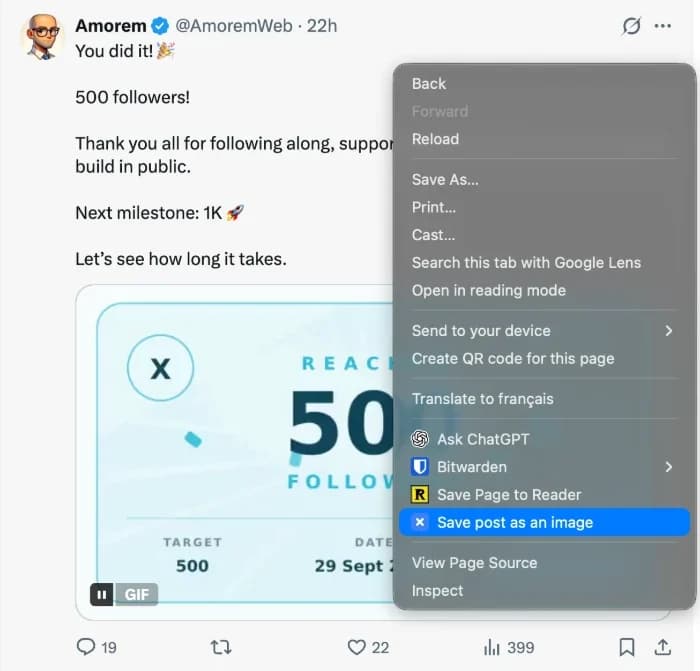
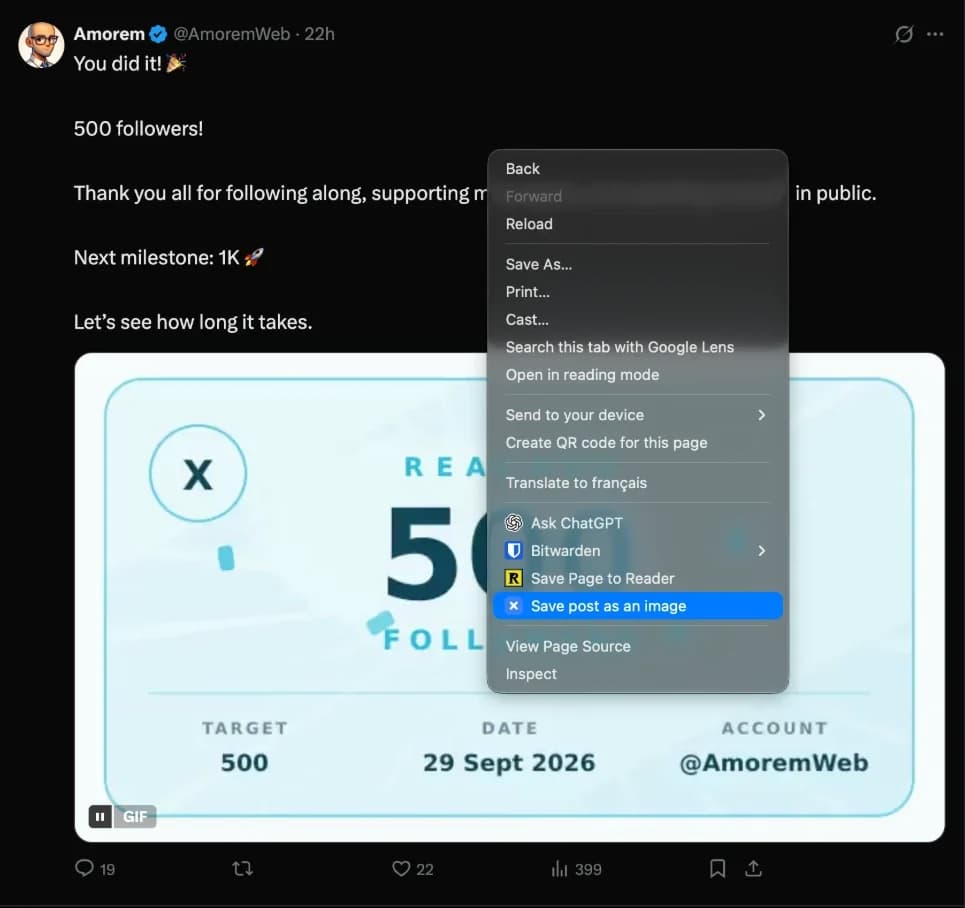
लेखक और पोस्ट की तारीख़ वाले नाम की फ़ाइल
चित्र का नाम अकाउंट और पोस्ट प्रकाशित होने के समय पर रखा जाता है, आपके टाइम ज़ोन में, जैसे mayabuilds_2026-09-29_14-02-11.png। बिना कुछ रीनेम किए आपका फ़ोल्डर अकाउंट के हिसाब से व्यवस्थित रहता है, और किसी थ्रेड की पोस्ट उसी क्रम में लगती हैं जिसमें वे लिखी गई थीं।
क्योंकि नाम में पोस्ट के प्रकाशित होने का समय दर्ज होता है, सहेजने का नहीं, इसलिए यह फ़ाइल कही गई बात का तारीख़ वाला रिकॉर्ड भी बन जाती है।
चित्र में क्या होता है
चित्र पोस्ट की पिक्सल-दर-पिक्सल सटीक कॉपी है, ठीक वैसी जैसी X उसे दिखाता है:
- लेखक का नाम, हैंडल, प्रोफ़ाइल फ़ोटो और बैज;
- पोस्ट का पूरा टेक्स्ट, जैसा स्क्रीन पर दिखता है;
- फ़ोटो, वीडियो का उस पल का फ़्रेम, लिंक कार्ड, पोल और कोट की गई पोस्ट;
- तारीख़, व्यू की संख्या और जवाब, रीपोस्ट और लाइक की गिनती, ऐक्शन बार के साथ।
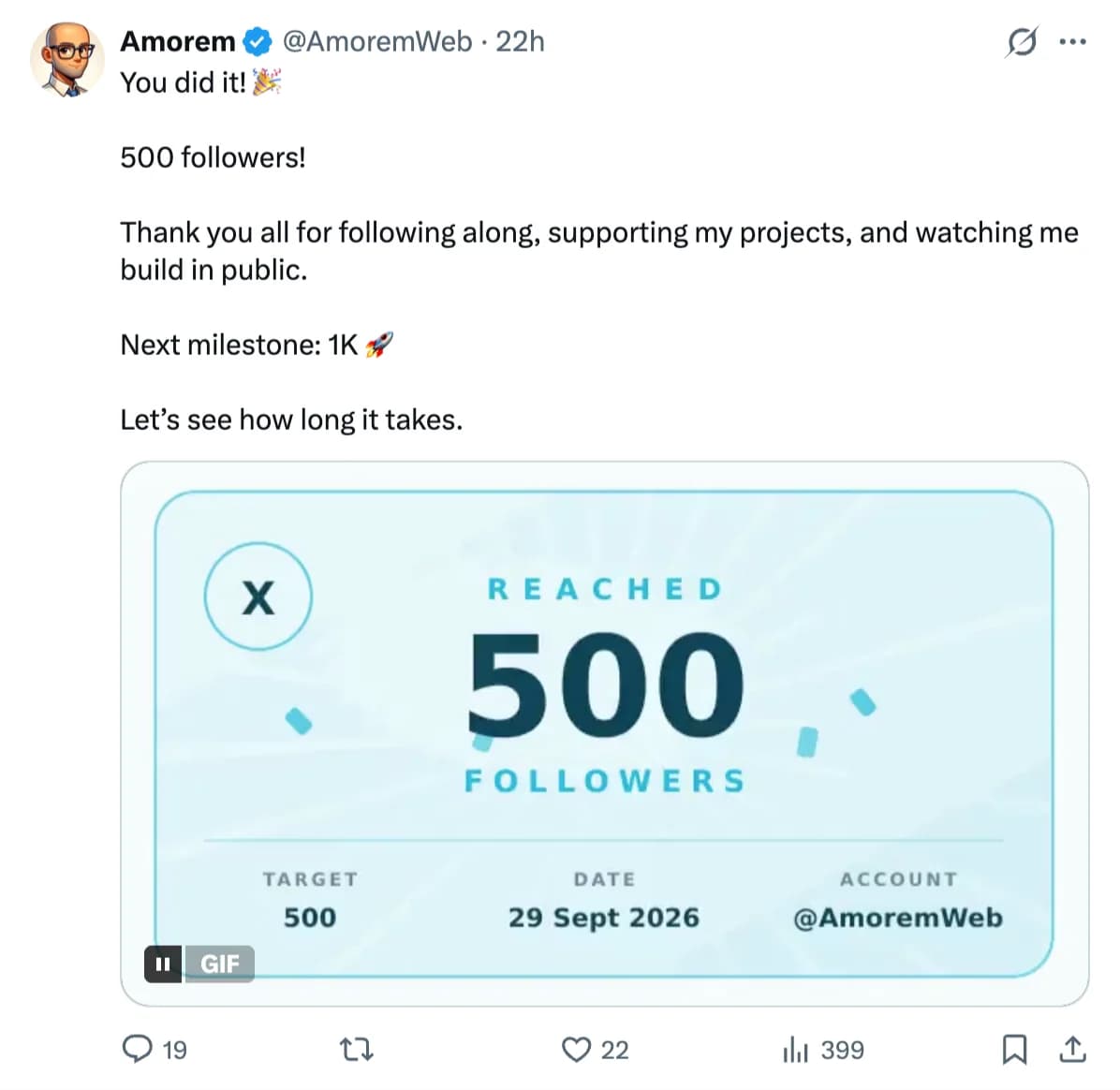
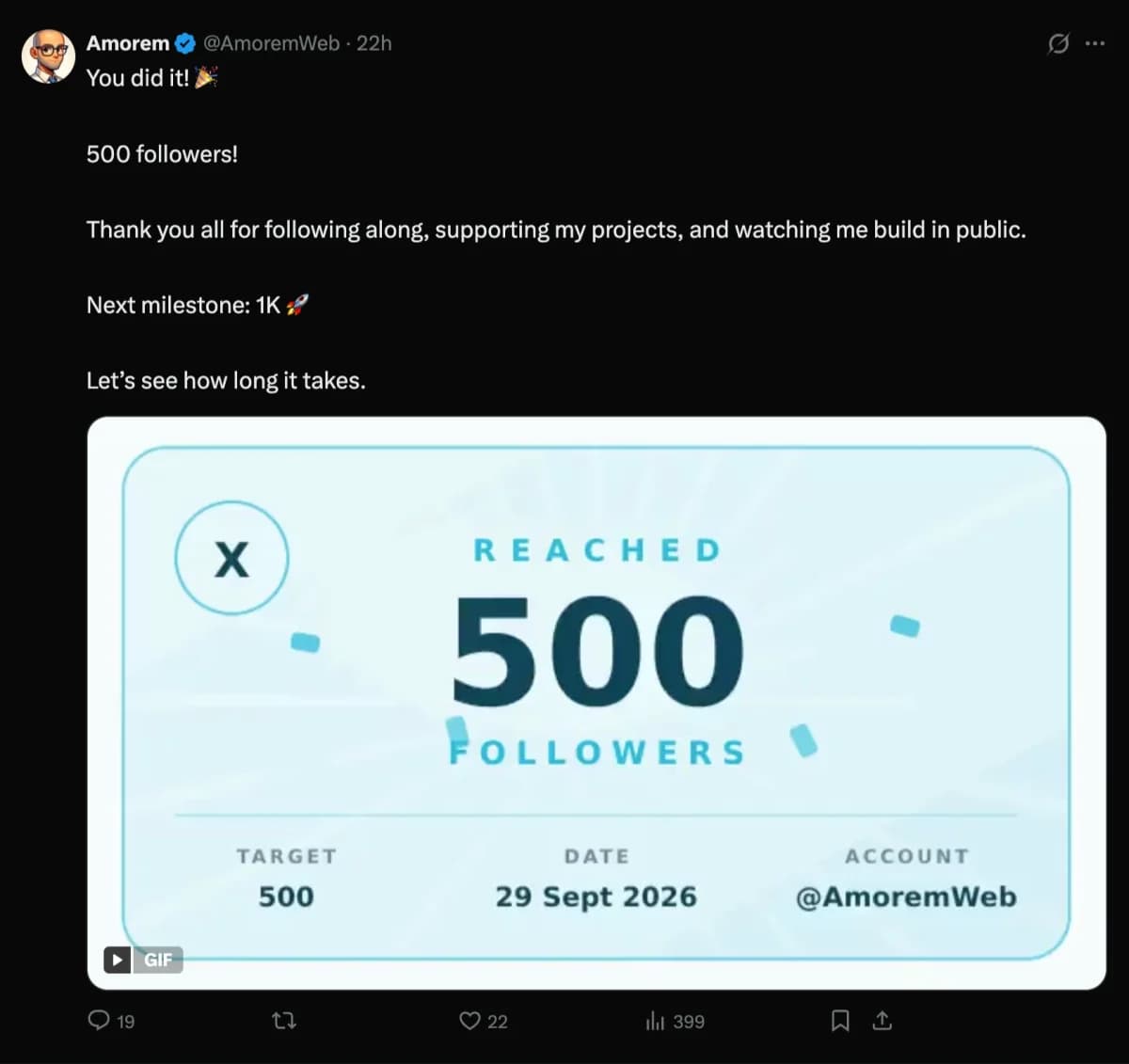
सिर्फ़ पोस्ट, जवाबों के बिना
चित्र पोस्ट के ऐक्शन बार पर ख़त्म होता है। X पर जवाब अलग पोस्ट होते हैं, इसलिए वे शामिल नहीं होते, ठीक वैसे ही जैसे साइड कॉलम और टाइमलाइन की अगली पोस्ट। किसी जवाब को रखना हो, तो उस पर राइट-क्लिक करें और उसी तरह सहेजें।
लंबी पोस्ट, साफ़ पिक्सल और आपकी X थीम
लंबी पोस्ट अपने आप सँभल जाती हैं। अगर पोस्ट आपकी विंडो से लंबी है, तो XFeed उसे स्क्रॉल करता है, टुकड़े-टुकड़े में कैप्चर करता है और एक ही बिना जोड़ वाला चित्र बनाता है, कई स्क्रीन लंबी पोस्ट के लिए भी। इसके बाद आपकी स्क्रॉल की जगह वापस आ जाती है। पुष्टि दिखने तक उसी टैब पर रहें।
चित्र साफ़ होता है। यह आपकी स्क्रीन की असली पिक्सल डेंसिटी पर कैप्चर होता है: Retina या हाई-रिज़ॉल्यूशन स्क्रीन पर PNG सामान्य स्क्रीनशॉट से दोगुना बारीक होता है, और स्लाइड या डॉक्यूमेंट में टेक्स्ट साफ़ दिखता है।
चित्र आपकी X थीम के मुताबिक़ बनता है। X की डिस्प्ले सेटिंग्स में हल्का, मद्धम या काला बैकग्राउंड चुनें, चित्र भी वैसा ही बनेगा: डार्क मोड वाला ट्वीट स्क्रीनशॉट, बिना जनरेटर और बिना एडिटिंग।
सहेजे गए ट्वीट के पाँच इस्तेमाल
मिटने से पहले रिकॉर्ड रख लें। पोस्ट एडिट होती हैं, डिलीट होती हैं या टाइमलाइन में खो जाती हैं। चित्र कही गई बात को रखता है, और उसकी फ़ाइल का नाम बताता है कि वह कब प्रकाशित हुई।
प्रेरणा का संग्रह बनाएँ। लेखक, फ़ाउंडर और मार्केटर वे पोस्ट सहेजते हैं जिन पर स्क्रॉल करते-करते वे रुक गए: दमदार शुरुआत, साफ़ थ्रेड, आज़माने लायक़ फ़ॉर्मेट। हर फ़ाइल का नाम उसके अकाउंट पर होने से सहेजी पोस्ट का फ़ोल्डर खोजने लायक़ लाइब्रेरी बन जाता है।
स्लाइड या न्यूज़लेटर में पोस्ट कोट करें। लेखक के नाम और फ़ोटो वाला पोस्ट का असली चित्र, कॉपी किए वाक्य से ज़्यादा असर करता है और श्रेय दिखता रहता है।
सोशल प्रूफ़ सहेजें। जब कोई ग्राहक X पर आपके प्रोडक्ट की तारीफ़ करे, तो उसी दिन पोस्ट सहेज लें। उसकी अनुमति से वह आपकी वेबसाइट या सेल्स प्रेज़ेंटेशन के लिए टेस्टिमोनियल बन जाती है, X के असली लेआउट के साथ जो उसे भरोसेमंद बनाता है।
उन लोगों से शेयर करें जो X पर नहीं हैं। PNG को Slack, Teams, ईमेल या ग्रुप चैट में डालें। सब पोस्ट देख लेते हैं, बिना अकाउंट और बिना ऐसे लिंक के जो काम करना बंद कर सकता है।
सभी तरीक़ों की तुलना
ऑनलाइन “ट्वीट स्क्रीनशॉट” जनरेटर अलग तरह से काम करते हैं: आप लिंक पेस्ट करते हैं और वे पोस्ट जैसा दिखने वाला कार्ड बना देते हैं। मॉक-अप के लिए यह ठीक है, लेकिन यह वह पोस्ट नहीं जो आपने देखी: लेआउट दोबारा बनाया जाता है, मीडिया और कोट की गई पोस्ट कभी आती हैं कभी नहीं, और कुछ वॉटरमार्क जोड़ देते हैं।
| तरीक़ा | पूरी पोस्ट एक चित्र में | मीडिया के साथ असली पोस्ट | क्रॉप की ज़रूरत नहीं | मेहनत |
|---|---|---|---|---|
| स्क्रीनशॉट शॉर्टकट (Win+Shift+S, Cmd+Shift+4) | सिर्फ़ तब जब स्क्रीन में समा जाए | हाँ | नहीं | चुनें, क्रॉप करें, नाम बदलें |
| पूरे पेज या स्क्रॉलिंग वाला स्क्रीनशॉट | हाँ | हाँ | नहीं, कॉलम और जवाब भी आते हैं | नतीजे को क्रॉप करें |
| ऑनलाइन ट्वीट स्क्रीनशॉट जनरेटर | हाँ | नहीं, कार्ड दोबारा बनाया जाता है | हाँ | लिंक पेस्ट करें, डाउनलोड करें |
| X बुकमार्क या कॉपी किया लिंक | कोई चित्र नहीं | X पर ही रहता है | — | पोस्ट डिलीट होने पर ग़ायब |
| XFeed Pro | हाँ, अपने आप जुड़ता है | हाँ, पिक्सल-दर-पिक्सल | हाँ, जवाबों के बिना | राइट-क्लिक, एक क्लिक |
साफ़ कैप्चर के लिए सुझाव
- पहले पूरा टेक्स्ट खोलें। चित्र पोस्ट को वैसा ही दिखाता है जैसी वह स्क्रीन पर है। अगर X उसे “और दिखाएँ” से काटता है, तो सहेजने से पहले उस पर क्लिक करें। ट्रायल के दौरान अपने आप खोलना हर लंबी पोस्ट आपके लिए खोल देता है।
- चित्र लोड होने दें। XFeed दिख रही फ़ोटो का इंतज़ार करता है, लेकिन धीमे कनेक्शन पर राइट-क्लिक से पहले एक सेकंड रुकना अच्छा है।
- चित्र की चौड़ाई चुनें। चित्र की चौड़ाई स्क्रीन पर पोस्ट जितनी होती है। चौड़ा फ़ीड कम लेकिन लंबी लाइनों वाला ज़्यादा चौड़ा चित्र देता है।
- कैप्चर के दौरान स्क्रॉल, ज़ूम या टैब न बदलें। ब्राउज़र सिर्फ़ दिख रहे टैब की फ़ोटो ले सकता है। अगर पेज हिलता है, तो XFeed टूटा चित्र बनाने के बजाय रुक जाता है: बस फिर से कोशिश करें।
शुरू से निजी
कैप्चर पूरी तरह आपके ब्राउज़र में होता है। XFeed दिख रहे X टैब की फ़ोटो लेता है, आपके कंप्यूटर पर चित्र जोड़ता है और उसे ब्राउज़र के डाउनलोड को सौंप देता है। चित्र कभी अपलोड नहीं होता, न XFeed पर न कहीं और, और न X को न लेखक को कोई सूचना जाती है।
यह फ़ीचर ब्राउज़र की तीन अनुमतियाँ इस्तेमाल करता है, सब सिर्फ़ इसके काम तक सीमित: राइट-क्लिक मेन्यू का विकल्प, वह विकल्प चुनने पर सक्रिय X टैब का कैप्चर, और तैयार PNG को आपके डाउनलोड फ़ोल्डर में सहेजना। Safari पर आख़िरी की जगह PNG डाउनलोड करें बटन काम करता है।
अक्सर पूछे जाने वाले सवाल
- क्या ट्वीट को चित्र के रूप में सहेजना सच में मुफ़्त है?
- हाँ। पोस्ट को चित्र के रूप में सहेजना मुफ़्त है: न अकाउंट, न लाइसेंस, न सब्सक्रिप्शन। एक्सटेंशन इंस्टॉल होते ही यह काम करता है और बाक़ी फ़ीचर के 7 दिन के ट्रायल के बाद भी चलता रहता है।
- क्या लेखक को पता चलता है कि मैंने उसका ट्वीट सहेजा?
- नहीं। चित्र आपके ब्राउज़र में उसी से बनता है जो पहले से आपकी स्क्रीन पर है। X या लेखक को कुछ नहीं भेजा जाता।
- क्या चित्र में जवाब शामिल होते हैं?
- नहीं। चित्र पोस्ट के ऐक्शन बार पर ख़त्म होता है। हर जवाब अपनी अलग पोस्ट है, इसलिए आप किसी भी जवाब को अलग से सहेज सकते हैं।
- क्या मैं पूरा थ्रेड एक चित्र में सहेज सकता हूँ?
- एक चित्र में नहीं: XFeed एक बार में एक पोस्ट सहेजता है। हर फ़ाइल के नाम में अकाउंट और प्रकाशन का समय होने से थ्रेड की पोस्ट आपके फ़ोल्डर में सही क्रम में लग जाती हैं।
- क्या मैं ट्वीट को डार्क मोड में सहेज सकता हूँ?
- हाँ। चित्र X की डिस्प्ले सेटिंग्स के मुताबिक़ बनता है: मद्धम या काला बैकग्राउंड चुनें, फिर पोस्ट सहेजें।
- क्या मैं अपनी स्क्रीन से लंबी पोस्ट सहेज सकता हूँ?
- हाँ। XFeed पोस्ट को स्क्रॉल करता है, हर हिस्सा कैप्चर करता है और एक ही बिना जोड़ वाली PNG बनाता है, कई स्क्रीन लंबी पोस्ट के लिए भी।
- चित्र का फ़ॉर्मेट और क्वालिटी क्या है?
- आपकी स्क्रीन की पिक्सल डेंसिटी पर कैप्चर की गई PNG। Retina और दूसरी हाई-रिज़ॉल्यूशन स्क्रीन पर यह सामान्य स्क्रीनशॉट से दोगुनी साफ़ होती है।
- क्या यह X मोबाइल ऐप में काम करता है?
- नहीं। XFeed Pro कंप्यूटर के लिए ब्राउज़र एक्सटेंशन है: Chrome, Edge, Firefox और Mac पर Safari। फ़ोन पर फ़ोन का अपना स्क्रीनशॉट इस्तेमाल करें।
- क्या मैं किसी और का ट्वीट चित्र के रूप में दोबारा पोस्ट कर सकता हूँ?
- अपने रिकॉर्ड के लिए पोस्ट सहेजना एक बात है, उसे दोबारा प्रकाशित करना दूसरी। लेखक को श्रेय दें और उसकी पोस्ट को सार्वजनिक रूप से इस्तेमाल करने से पहले, जैसे टेस्टिमोनियल के तौर पर, उससे अनुमति लें।
कोई अकाउंट नहीं। कोई कार्ड नहीं। सभी सुविधाओं के साथ 7 दिन।
अपने फ़ीड पर XFeed आज़माएँ।
जिन अकाउंट को फॉलो करते हैं, उन्हें रखें। बाकी सब छिपा दें।
इसी विषय पर